
Vom Hinzufügen über die Konfiguration bis zur Aktivierung und Steuerung - Schritt für Schritt.
Ein Zendure Hub meldet seinen Zustand (Ladestand, Leistungen, Einstellungen) über MQTT, ein schlankes Nachrichtenprotokoll. Ab Werk gehen diese Meldungen an die Zendure-Cloud. Damit SunFlowControl Deinen Hub anzeigen und steuern kann, gibt es drei Wege:
Welcher Weg passt, steht unter Verbindung: direkt oder über die Zendure-Cloud. Bis Dein Hub Daten liefert und gesteuert wird, sind fünf Schritte nötig. Die meisten davon erledigst Du nur einmal:
Die Tabelle wird direkt aus unserer Gerätedatenbank erzeugt und ist damit immer aktuell. Erprobt heißt: Unsere Controller sind mit diesem Typ im Dauerbetrieb erprobt. Steuerbar, nicht erprobt: Der Hub versteht die Steuerbefehle der Controller, im Dauerbetrieb haben wir ihn aber nicht erprobt. Bei Nur Werte kannst Du den Hub anlegen und beobachten; steuern lässt er sich erst nach einer ausdrücklichen Bestätigung.
| Modell | Status |
|---|---|
| Hub 1200 | Erprobt |
| Hub 2000 | Erprobt |
| Hyper 2000 | Erprobt |
| SolarFlow 800 Pro 2 | Erprobt |
| SolarFlow 2400 Pro | Erprobt |
| AIO 2400 | Steuerbar, nicht erprobt |
| SolarFlow 800 | Steuerbar, nicht erprobt |
| SolarFlow 800 Plus | Steuerbar, nicht erprobt |
| SolarFlow 800 Pro | Steuerbar, nicht erprobt |
| SolarFlow 1600 AC+ | Steuerbar, nicht erprobt |
| SolarFlow 2400 AC | Steuerbar, nicht erprobt |
| SolarFlow 2400 AC+ | Steuerbar, nicht erprobt |
| SolarFlow 4000 AC+ | Steuerbar, nicht erprobt |
| ACE 1500 | Nur Werte |
| SuperBase V4600 | Nur Werte |
| SuperBase V6400 | Nur Werte |
Der schnellste Weg: SunFlowControl liest einmalig die Geräteliste Deines Zendure-Kontos und übernimmt Name, Modell, Seriennummer, Produkt-ID und MQTT-Topic. Gerade die beiden letzten Werte braucht die Aktivierung, und so kommen sie fehlerfrei ins System.
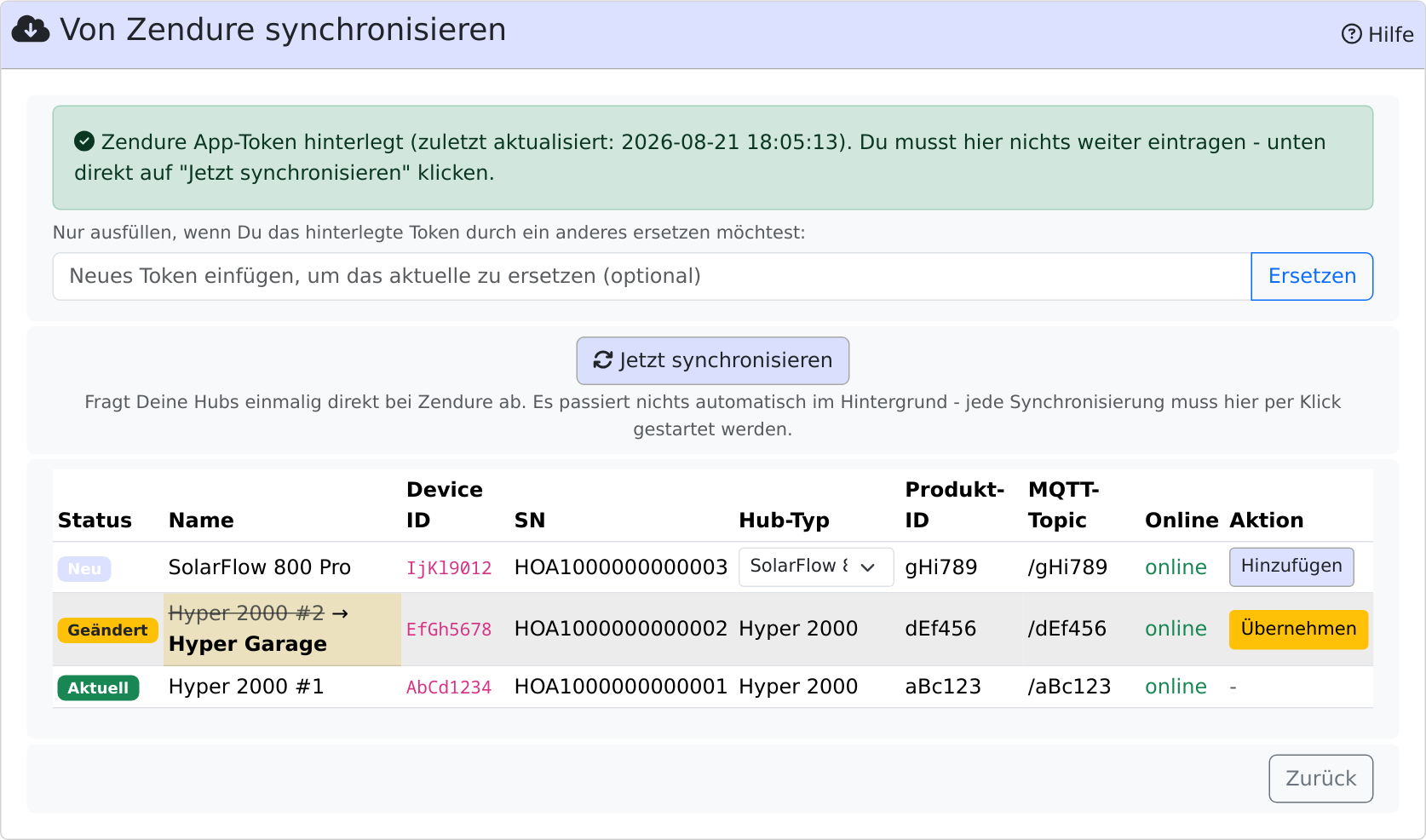
Die SFC-App legt selbst keine Hubs an, denn was sie am Hub auslesen kann, reicht für den Betrieb nicht. Kennen wir einen Hub noch nicht, schickt sie Dich hierher: Füge ihn hier hinzu und aktiviere ihn, dann geht es in der App weiter.
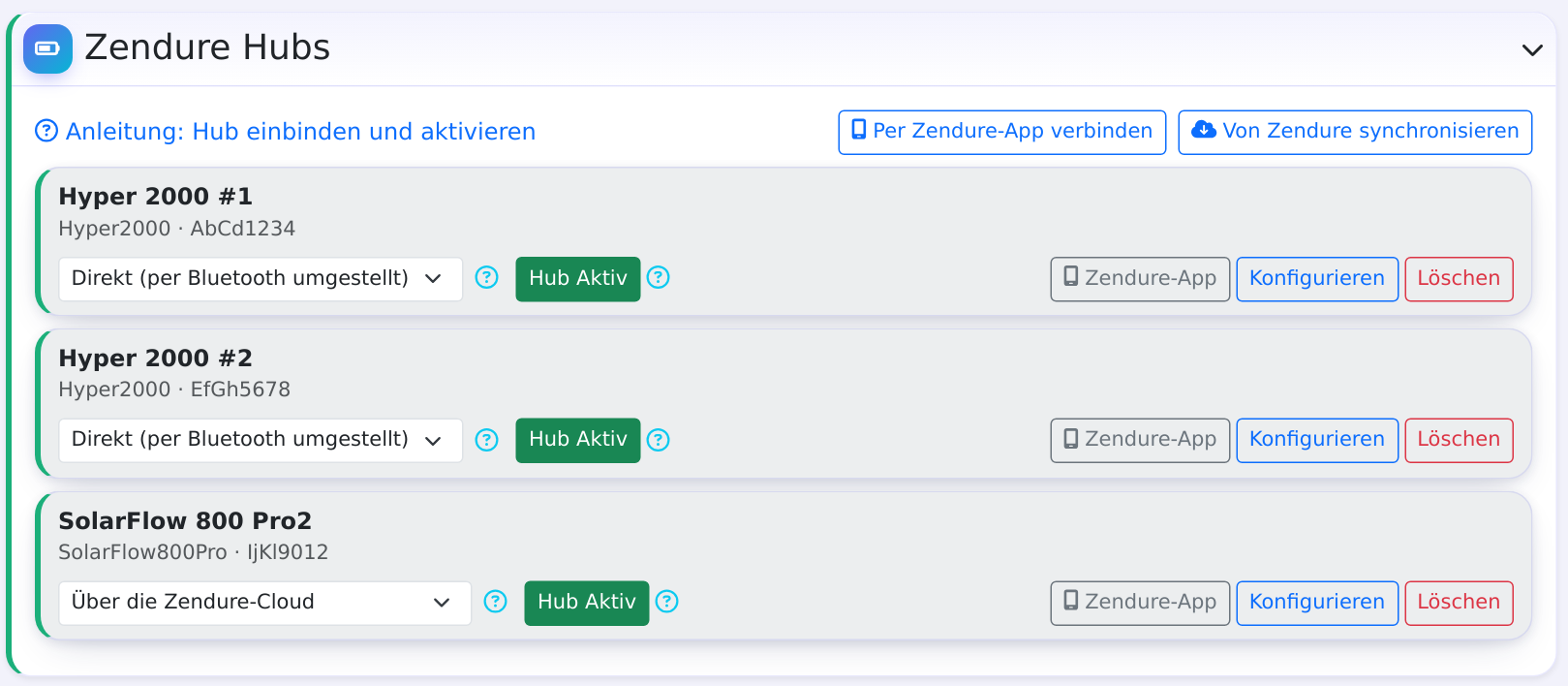
Klicke in Zendure Hubs beim Hub auf Konfigurieren. Nach einer Synchronisierung sind die meisten Felder schon richtig ausgefüllt. Prüfe sie trotzdem einmal und ergänze, was fehlt.
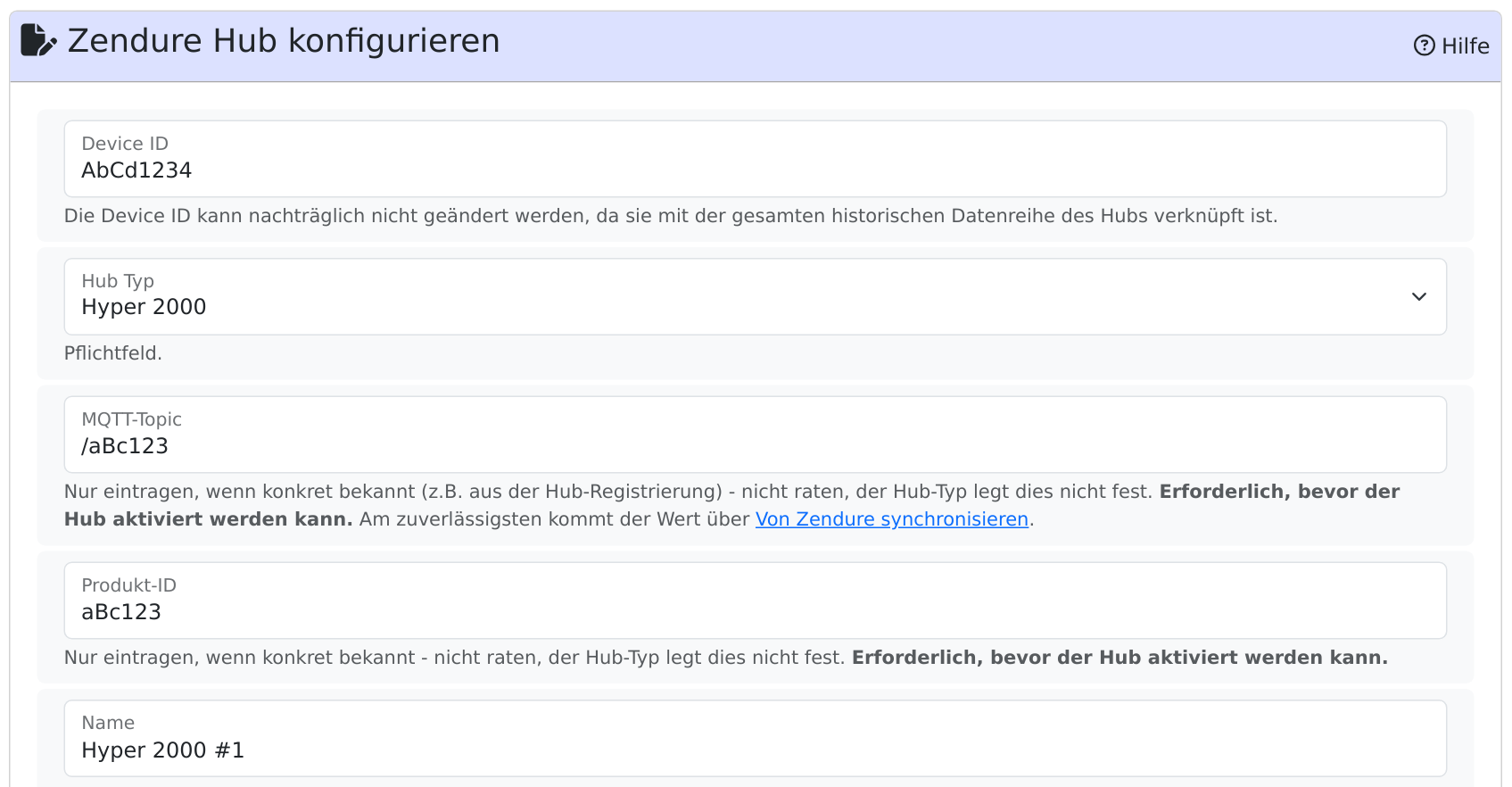
| Device ID | Die feste Kennung des Hubs. Sie lässt sich nicht ändern, weil alle gespeicherten Messwerte an ihr hängen. |
|---|---|
| Hub Typ | Das Modell. Es bestimmt die Leistungsgrenzen, ob der Hub aus dem Netz laden kann (AC) und ob er einen Hardware-Bypass hat. Bitte genau wählen, die Controller richten sich danach. |
| MQTT-Topic und Produkt-ID | Unter diesen Angaben meldet sich der Hub am Broker. Sie sind Pflicht für die Aktivierung. Sie kommen ausschließlich über die Synchronisierung und lassen sich hier nicht ändern. Auch Hubs desselben Modells können unterschiedliche Werte haben. |
| Verbindung zu SunFlowControl | Wie sich der Hub direkt bei uns meldet - das ergibt sich aus dem Hub-Typ: per Bluetooth mit der SFC-App umgestellt oder, bei neueren Modellen, über den in der Zendure-App eingetragenen MQTT-Server ( Verbindung über die Zendure-App). Darunter steht, wie der Hub gerade verbunden ist. Ob direkt oder über die Zendure-Cloud, wählst Du mit Verbindung ändern auf der Seite Hub verbinden ( Verbindung). |
| Name, Seriennummer, Kommentar | Der Name erscheint im Dashboard. Die Seriennummer übernimmt die Synchronisierung bzw. die SFC-App. |
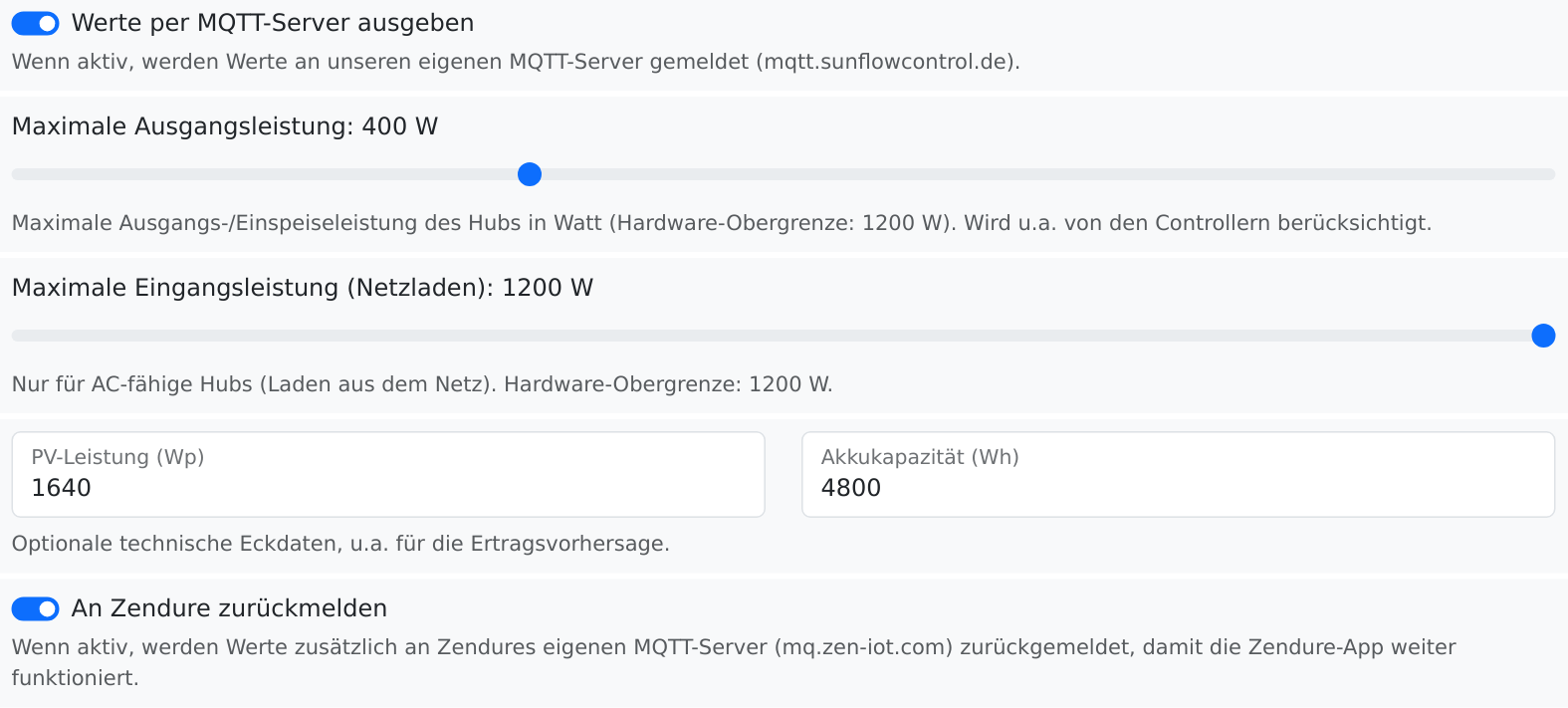
| Werte per MQTT-Server ausgeben | Stellt die Werte des Hubs zusätzlich auf unserem MQTT-Server bereit, z. B. für Home Assistant oder ioBroker mit Deinem eigenen MQTT-Zugang. |
|---|---|
| Maximale Ausgangsleistung | Obergrenze für die Einspeisung ins Hausnetz. Die Controller gehen nie darüber. Über 800 W fragt SunFlowControl nach einer Bestätigung, dass die Anlage fachgerecht installiert und angemeldet ist, weil sie dann nicht mehr als einfaches Steckersolargerät gilt. |
| Maximale Eingangsleistung (Netzladen) | Nur bei Hubs, die aus dem Netz laden können (z. B. Hyper 2000): Obergrenze für das Laden aus dem Netz. |
| PV-Leistung, Akkukapazität | Optionale Eckdaten in Wattpeak bzw. Wattstunden. Sie verbessern die Ertragsvorhersage und die Planung der Controller. |
| An Zendure zurückmelden | Nur bei Hubs, die per Bluetooth umgestellt und direkt verbunden sind: leitet die Werte zusätzlich an Zendures MQTT-Server weiter (die Adresse kommt aus der Synchronisierung), damit die Zendure-App weiterhin Live-Daten zeigt. Über die Zendure-App verbundene Hubs bleiben ohnehin mit der Zendure-Cloud verbunden. Mehr dazu unter Verbindung und Zendure-App. |
Mit Abschicken speicherst Du die Änderungen, Abbrechen verwirft sie.
Erst ein aktiver Hub darf sich an unserem MQTT-Broker anmelden. Erst dann werden seine Meldungen gespeichert und er kann gesteuert werden. Die Aktivierung richtet für genau diesen Hub einen eigenen Broker-Zugang ein, der nur seine eigenen Themen lesen und schreiben darf.
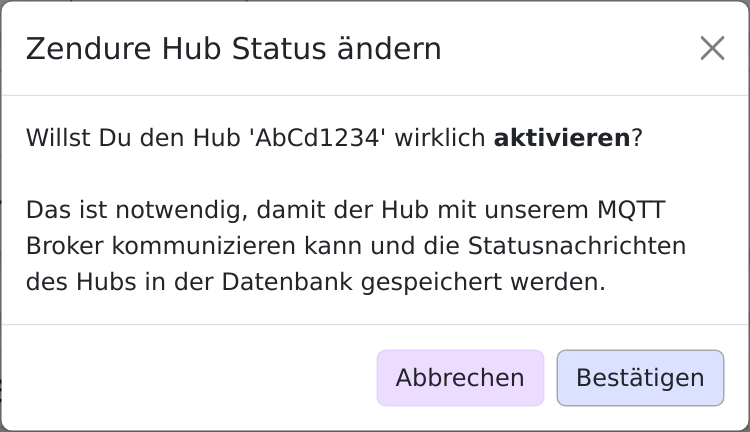
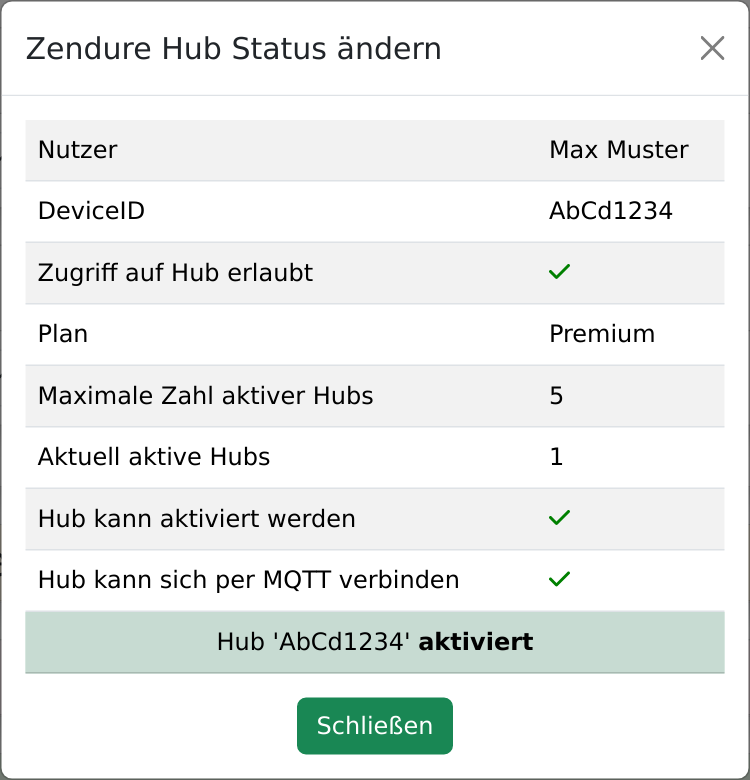
| Zugriff auf Hub erlaubt | Der Hub gehört zu Deinem Konto. |
|---|---|
| Maximale Zahl aktiver Hubs | Dein Plan hat noch Platz. Ist das Kontingent voll, deaktiviere zuerst einen anderen Hub oder wechsle den Plan. |
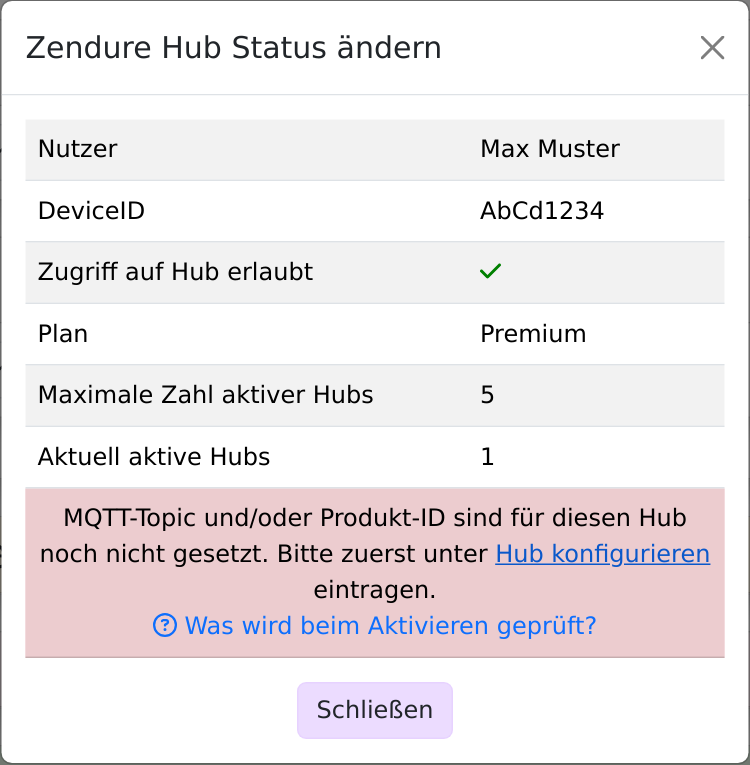
| MQTT-Topic und Produkt-ID | Beide sind eingetragen. Fehlen sie, bricht die Aktivierung mit einem Hinweis ab. Am einfachsten holst Du sie per Synchronisierung. |
| Hub kann sich per MQTT verbinden | Der Broker-Zugang für den Hub wurde eingerichtet. |
Ist der Hub bereits auf unseren Broker umgestellt ( Schritt 4), kommen die ersten Werte meist innerhalb einer Minute an. Sonst folgt jetzt die Umstellung.
Ab Werk schickt der Hub seine Meldungen an die Zendure-Cloud. Direkt verbunden meldet er sich stattdessen bei unserem Broker. Dieses Ziel wird einmalig per Bluetooth im Hub eingetragen. Das ist eine reine Einstellung: Der Hub muss dafür weder geöffnet noch neu gestartet werden, und Du kannst sie jederzeit zurücknehmen.
Bei neueren Zendure-Modellen (z. B. SolarFlow 800, 1600 oder 2400) kannst Du den MQTT-Server direkt in der Zendure-App eintragen - ohne Bluetooth. Die SFC-App kann diese Einstellung auch für Dich eintragen ( Anleitung). Der Hub bleibt dabei mit der Zendure-Cloud verbunden und meldet sich zusätzlich mit Deinem Geräte-Zugang bei uns an. SunFlowControl übersetzt seine Meldungen, Daten und Steuerung funktionieren also wie bei per Bluetooth umgestellten Hubs.
zdev_ plus Dein Benutzername, dazu ein zufälliges Passwort.mqtt:// davor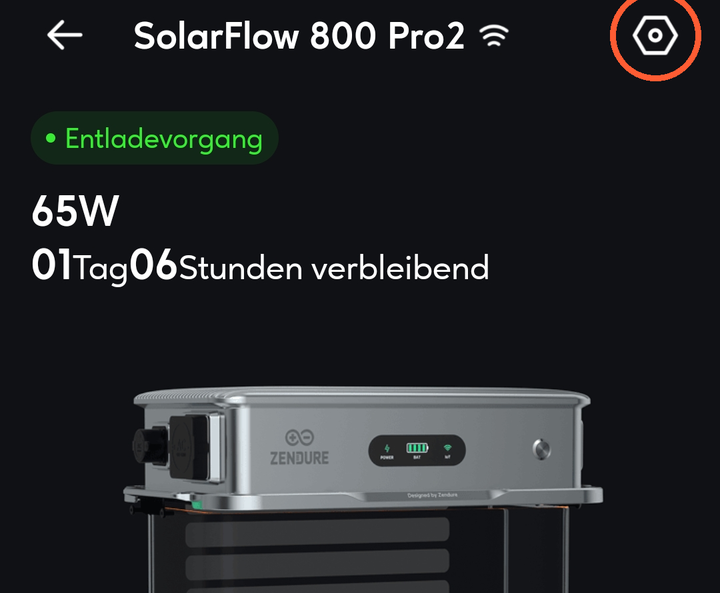
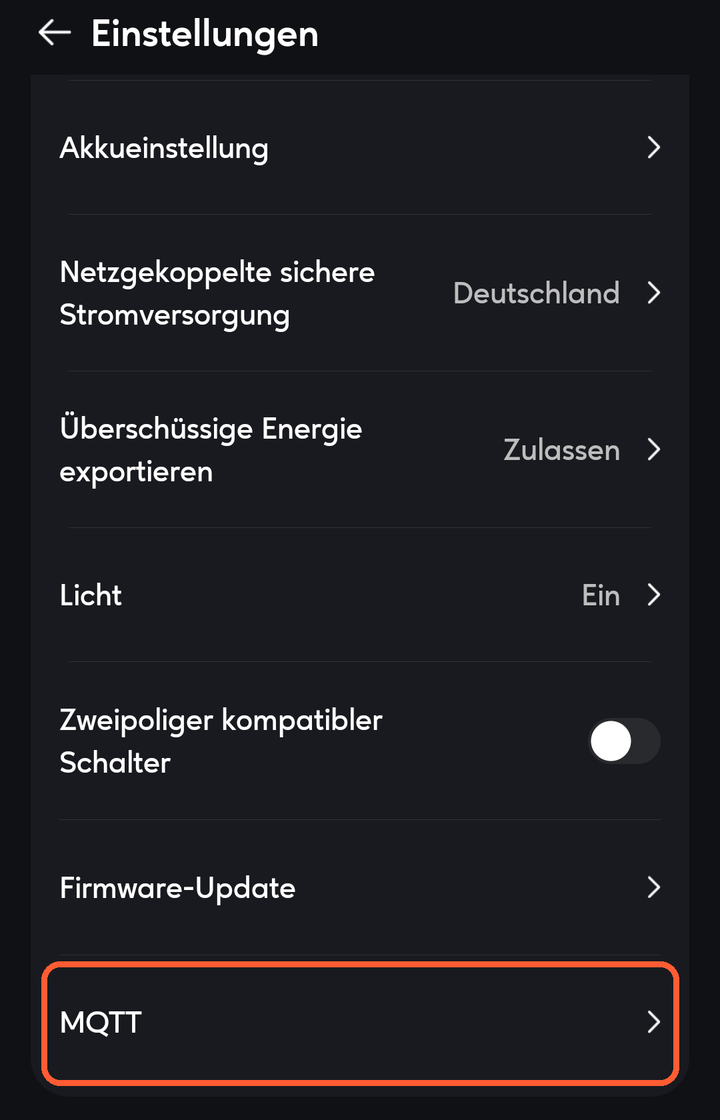
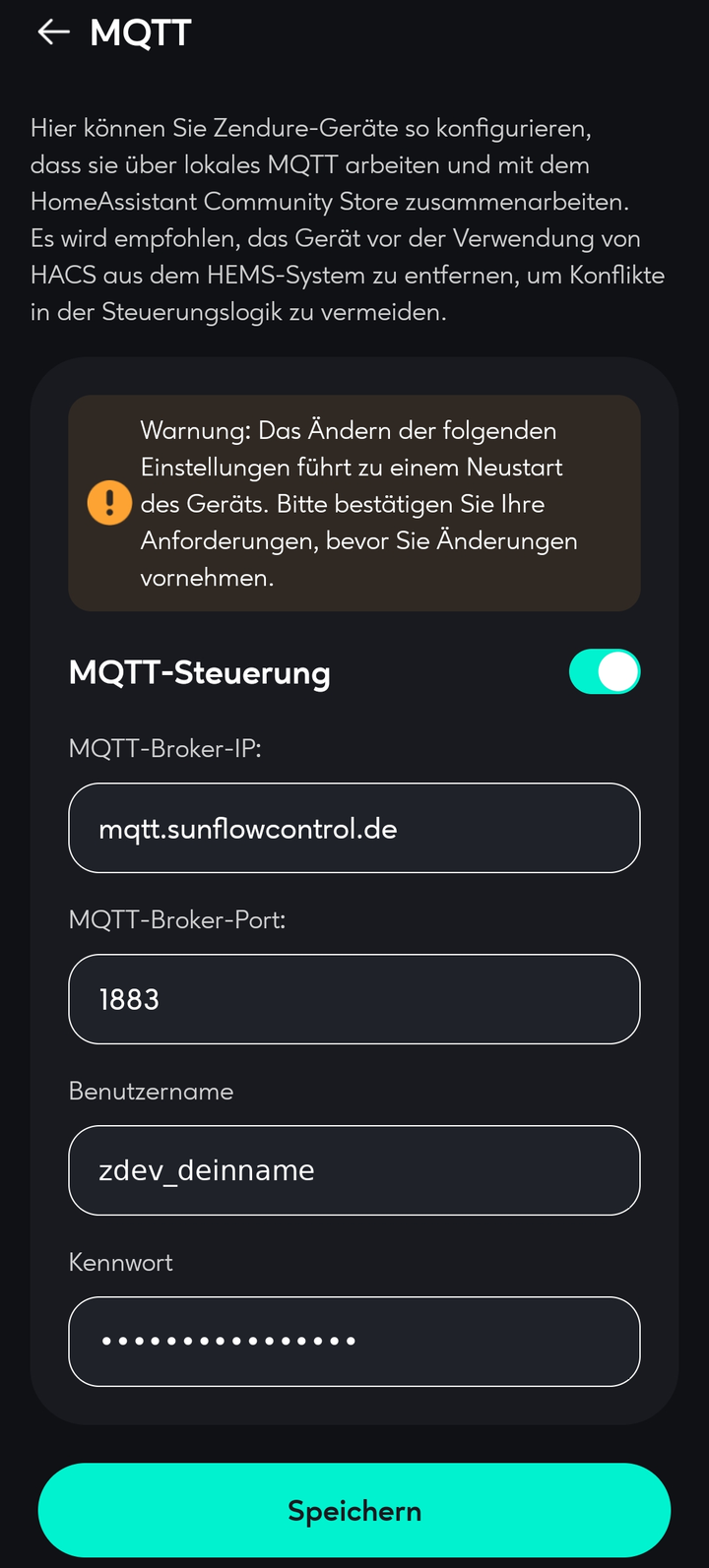
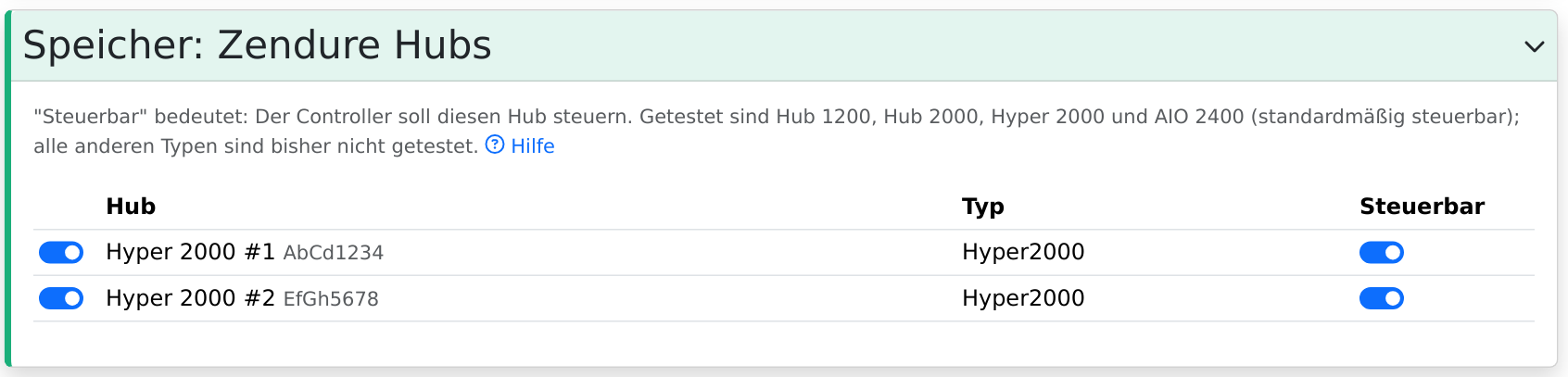
zdev_ gehört zum Benutzernamen dazu.Die Controller steuern nicht einzelne Geräte, sondern einen Haushalt: Zähler, Wechselrichter und Speicher, die zusammengehören. Damit ein Hub gesteuert wird, muss er in Deinem Haushalt als steuerbar eingetragen sein und ein Controller für diesen Haushalt laufen.
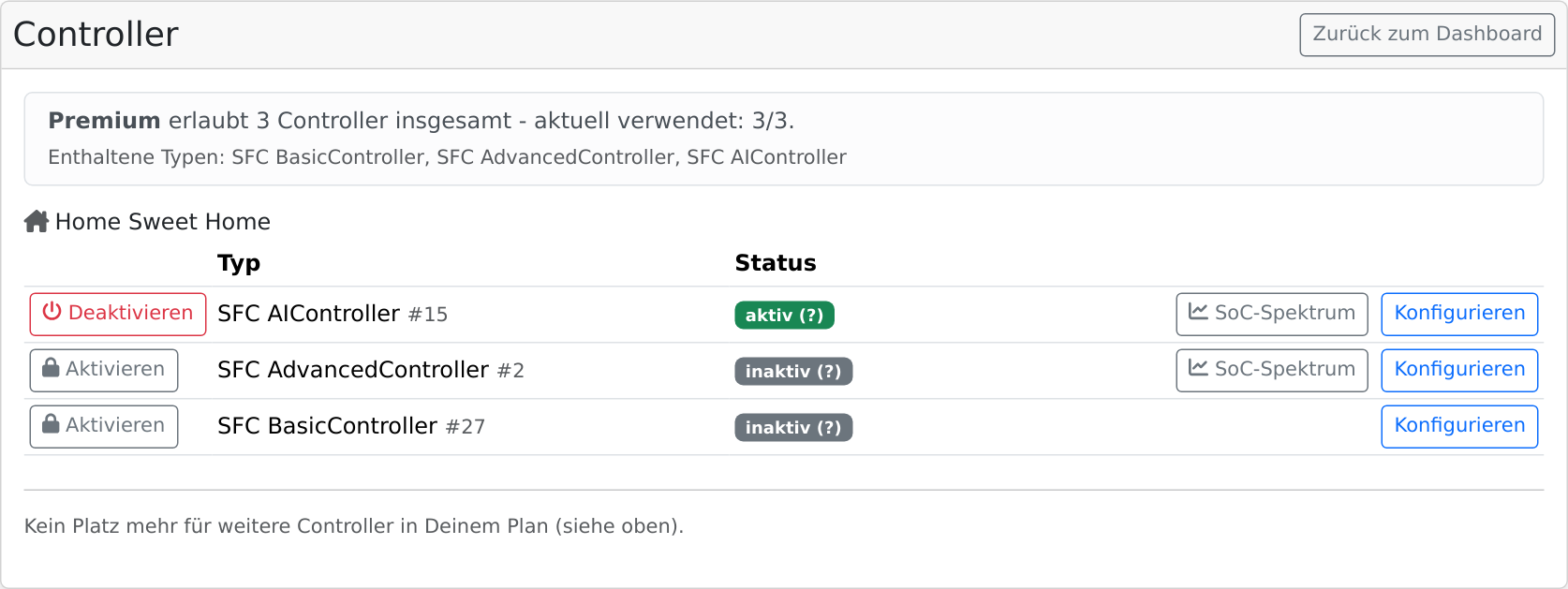
Unter Konfiguration → Controller legst Du einen Controller für den Haushalt an und aktivierst ihn. Pro Haushalt läuft immer genau ein Controller. Willst Du wechseln, deaktiviere zuerst den laufenden und warte, bis er gestoppt ist. Wie viele Controller Du anlegen kannst und welche Typen enthalten sind, zeigt der Kasten oben auf der Seite.
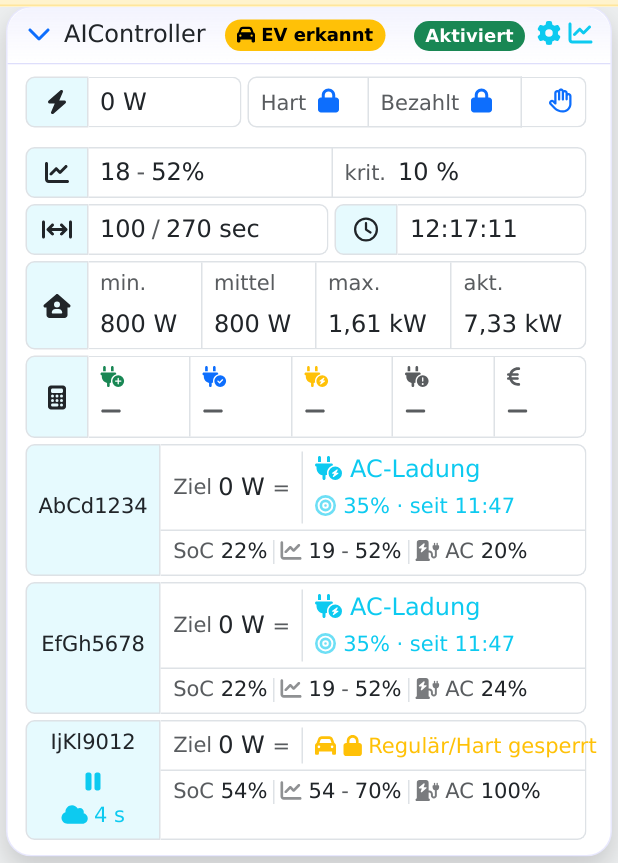
Im Dashboard zeigt die Controller-Karte jeden Hub mit Zielleistung und Ladestand. Hubs über die Zendure-Cloud haben unter ihrer Kennung eine Wolke und den Abstand, in dem neue Werte kommen. Werden die Werte so selten, dass der Controller seine Mittelungszeiträume verlängert, wird die Wolke gelb und die Karte zeigt Langsamer Hub.
Die Verbindung eines Hubs legt fest, auf welchem Weg seine Daten zu uns kommen und unsere Steuerbefehle zu ihm. In Zendure Hubs steht bei jedem Hub, wie er gerade verbunden ist. Mit Verbindung ändern (dort oder in den Einstellungen des Hubs) öffnest Du die Seite Hub verbinden: Sie zeigt die Wege, die für diesen Hub in Frage kommen, markiert den aktuellen grün und prüft unten laufend, ob Daten ankommen.
| Direkt | Der Hub schickt jede Änderung sofort an unseren MQTT-Server, wir steuern ihn direkt - auch wenn die Zendure-Cloud gerade nicht erreichbar ist. Wie er dorthin kommt, hängt vom Modell ab:
|
|---|---|
| Über die Zendure-Cloud | Am Hub wird nichts umgestellt. Wir lesen und steuern ihn über Dein Zendure-Konto. Das ist der einfachste Weg, aber langsamer als direkt. Neue Werte kommen etwa alle 5 Sekunden, solange der Hub Strom abgibt oder lädt, im Leerlauf etwa einmal pro Minute (gemessen mit einem SolarFlow 800 Pro). Steuerbefehle erreichen den Hub in rund einer Sekunde. Ohne Internet bzw. wenn die Zendure-Cloud gestört ist, kommen keine Werte und keine Steuerbefehle an. Nicht für Hubs, die per Bluetooth auf SunFlowControl umgestellt sind - die sind nicht mehr mit der Zendure-Cloud verbunden. |
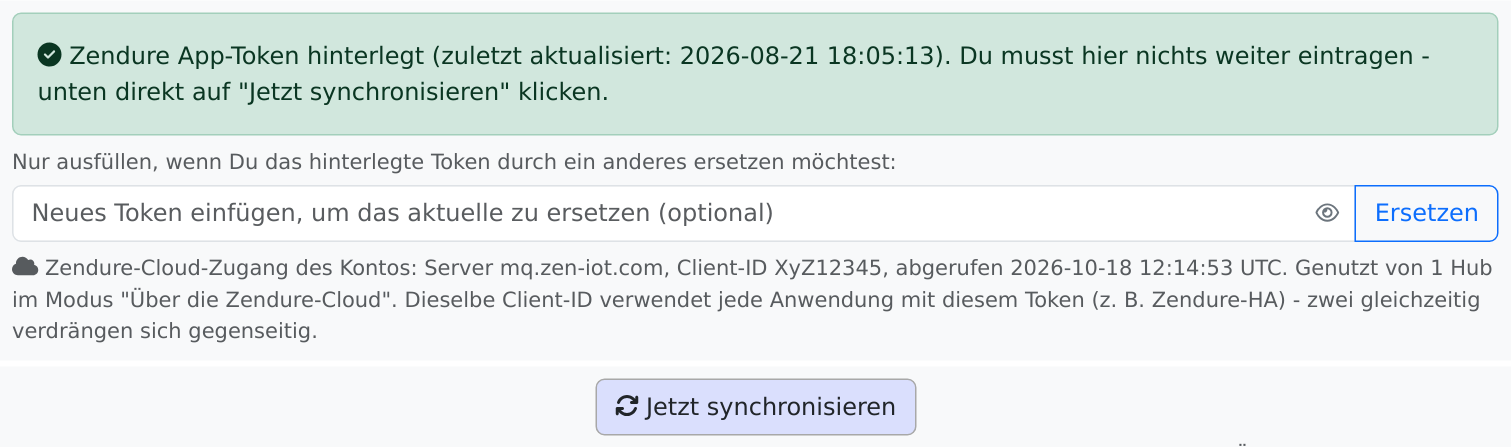
Zurück geht es auf derselben Seite mit Auf direkt umstellen und verbinden. Ein Hinweisfenster erklärt vorher, was der Hub dafür braucht: unseren MQTT-Server in der Zendure-App oder die SFC-App. Ein Hub mit MQTT in der Zendure-App liefert dann sofort wieder direkt, sofern MQTT dort noch eingeschaltet und unser Server eingetragen ist - sonst führt Dich die Anleitung, die sich anschließend öffnet, durch die Einstellung.
Bei Hubs mit MQTT in der Zendure-App und im Weg über die Zendure-Cloud funktioniert die Zendure-App ganz normal. Ein per Bluetooth umgestellter Hub erscheint in der Zendure-App über die Cloud als offline, obwohl er normal läuft. Zwei Möglichkeiten:
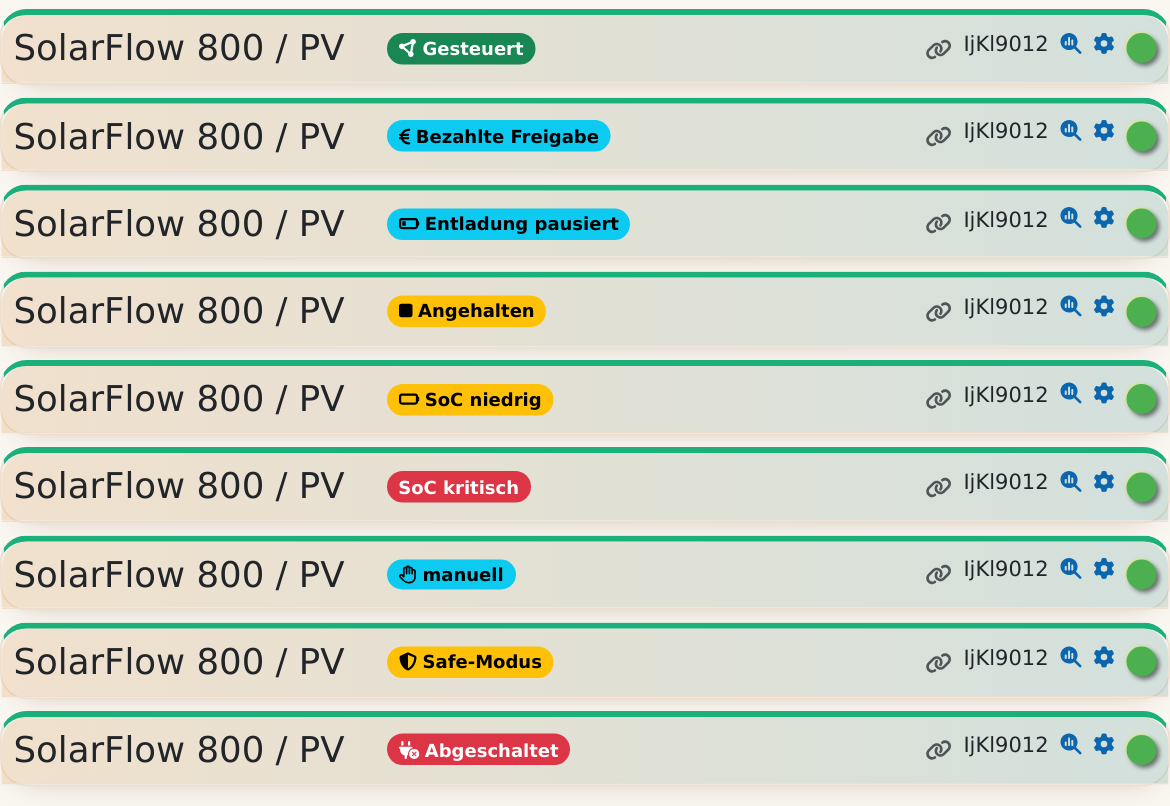
Jeder aktive Hub hat im Dashboard unter Hubs & Akkus eine eigene Karte. In ihrer Kopfzeile stehen links der Name und die Badges: kleine farbige Kapseln, die einen besonderen Zustand melden. Sie erscheinen, sobald der Zustand eintritt, und verschwinden von selbst wieder. Ein gesteuerter Hub im Normalbetrieb zeigt nur Gesteuert.

| Verbindungssymbol | Kette: Hub ist direkt mit unserem MQTT-Server verbunden. Wolke: Hub ist über die Zendure-Cloud verbunden. Maus darüber (am Handy antippen) erklärt die Verbindung. Mehr zur Verbindung |
|---|---|
| Kennung | Die Geräte-ID des Hubs, wie in der Konfiguration. |
| Lupe | Öffnet den Datenbrowser mit den Werten dieses Hubs. |
| Zahnrad | Einstellungen des Hubs (Leistung, Name, Modell). |
| Punkt | Grün: Der Hub ist mit unserem MQTT-Server verbunden oder hat in den letzten 3 Minuten Daten geliefert. Ein verbundener Hub kann in ruhigen Zeiten länger nichts senden - er meldet sich nur, wenn sich etwas ändert. Rot: weder das eine noch das andere. Maus darüber (am Handy antippen) zeigt, wie der Hub verbunden ist, seit wann und wann die letzten Daten kamen. Wenn etwas nicht klappt |
grün läuft wie vorgesehen · türkis Information, meist ein normaler Zustand · gelb Hinweis, ein Blick lohnt sich · rot Störung oder ein Schutz greift.
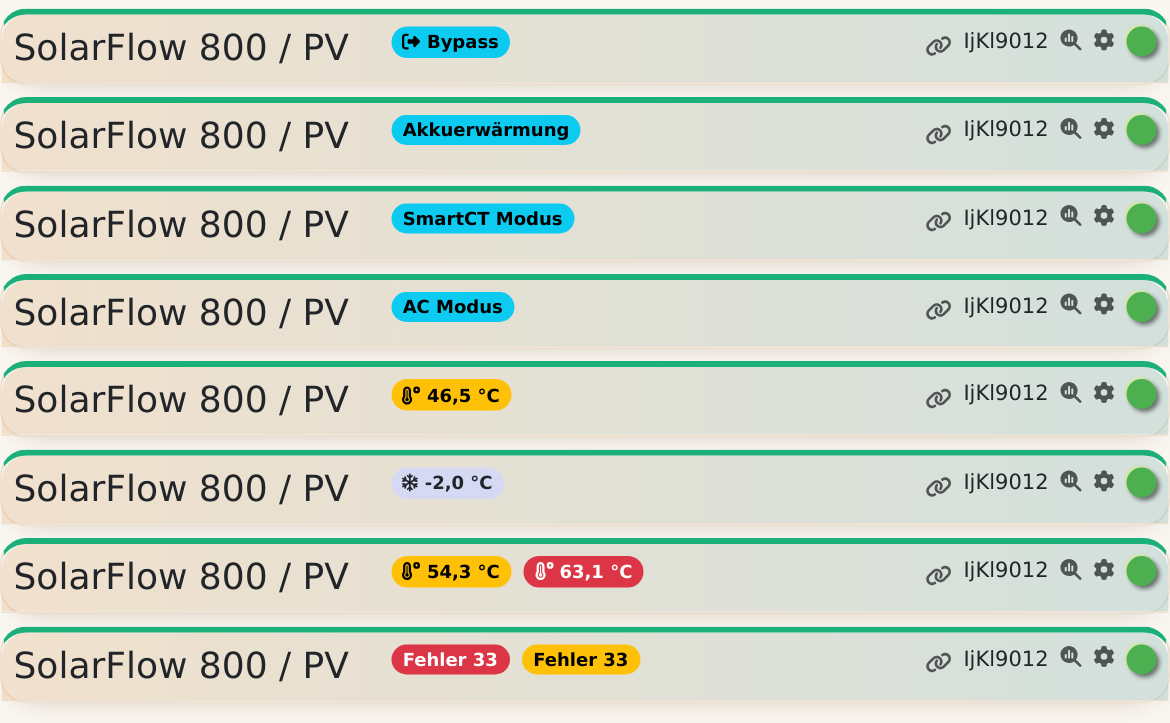
Diese Badges kommen aus den Daten des Hubs. Sie zeigen, was der Hub gerade tut oder meldet - ob ein Controller läuft oder nicht.
| Badge | Erscheint, wenn ... | Was es bedeutet |
|---|---|---|
| Bypass | der Hub den Bypass meldet (im Reiter Status steht dann aktiv) | Solarstrom geht direkt durch den Hub ins Haus, am Akku vorbei. Das gibt es nur bei Hubs mit Hardware-Bypass (Hub 1200/2000, AIO 2400). Der Bypass ist normal, wenn der Akku voll ist; der Controller regelt diesen Hub dann nicht. Was ist der Bypass? |
| Akkuerwärmung | die Batterieheizung läuft | Bei Kälte wärmt der Hub seine Akkus vor. Das ist normal und kostet etwas Energie. |
| SmartCT Modus Markt Modus | der Hub eine eigene Automatik meldet; der Text nennt sie (bei unbekannten Nummern Modus 7 aktiv) | Der Hub regelt sich dann nach Zendures eigener Automatik. Das kollidiert mit einem SunFlowControl-Controller, beide setzen die Leistung. Schalte die Automatik in der Zendure-App aus, wenn der Controller regeln soll. Was tun? |
| AC Modus | der Hub über den AC-Anschluss lädt (aus dem Netz oder von einem anderen Erzeuger) | Solange er lädt, kann er nicht abgeben. In der Controller-Karte steht dazu AC-Ladung. Kann mein Hub aus dem Netz laden? |
| 46,5 °C | die wärmste Batterie über 45 °C liegt | Zu warm für den Dauerbetrieb. Der Hub drosselt sich selbst. Sorge für Schatten und Luft, besonders bei hoher Leistung im Sommer. Was tun? |
| -2,0 °C | die kälteste Batterie unter 0 °C liegt | Zu kalt zum Laden. Der Hub lädt dann gar nicht oder nur langsam und heizt gegebenenfalls (Badge Akkuerwärmung). Der Controller rechnet den Ladestand dann vorsichtiger: In der Hub-Zeile steht eine Abwertung mit Schneeflocke. |
| 54,3 °C 63,1 °C | der Wechselrichter des Hubs über 50 °C (gelb) oder über 60 °C (rot) liegt | Das ist die Temperatur der Leistungselektronik, nicht der Akkus. Beide Temperaturen werden mit dem Thermometer gezeigt; welche gemeint ist, steht in den Reitern Akku und Status der Karte. Dauerhaft rot: Aufstellort und Belüftung prüfen. Was tun? |
| Fehler 33 Fehler 33 | der Hub einen Fehlercode meldet | Rot, solange der Code aktiv ist. Gelb für 30 Minuten, nachdem er verschwunden ist - damit Du auch einen kurzen Fehler siehst. Beim Hinüberfahren mit der Maus steht der Code mit Namen, z. B. 33 = Batterieseitiger Überstrom, 39 = Sammelschienen-Überstrom. Im Reiter Status fasst Fehler (24h) die letzten 24 Stunden zusammen. Was tun? |
Der Controller liest bei jedem Durchlauf, alle paar Sekunden, den Zustand jedes Hubs und schreibt sein Urteil in seinen Laufbericht (runInfo). Das Dashboard macht daraus die Badges in der Kopfzeile des Hubs. Neben dem Zustand steht in der Controller-Karte immer die genaue Meldung in der Hub-Zeile. Die Hub-Zeile
| Badge | Zustand des Hubs | Was es bedeutet |
|---|---|---|
| Gesteuert | Ladestand im normalen Bereich oder hoch (Basic: Hub trägt bei) | Der Normalfall. Der Controller regelt die Abgabe des Hubs nach Bedarf. |
| € Bezahlte Freigabe | Ladestand unter dem Korridor, aber der Hub liefert Leistung aus gekaufter Energie | Nur Advanced und AI. Der Akku enthält Strom, der günstig aus dem Netz geladen wurde. Ist der Strom jetzt teuer und die Freigabe Bezahlt offen (Schloss in der Controller-Karte), gibt der Hub ihn ab, auch wenn der Ladestand niedrig ist. Das ist gewollt und kein Zustand der Pause. |
| Entladung pausiert | Ladestand unter dem Korridor (Basic: unter der unteren Grenze), und der Hub gibt keine gekaufte Energie ab | Der Hub gibt keine Energie aus dem Akku ab, die Reserve bleibt erhalten. Solarstrom, der gerade ankommt, kann weiter durchlaufen. Advanced und AI geben die Reserve in teuren Phasen frei (Hart). Kein Fehler. Dazu gehört das kleine Akku-Symbol im Badge und in der Hub-Zeile. |
| Angehalten | Ladestand deutlich unter dem Korridor | Nur Advanced und AI. Keine Abgabe, der Hub soll erst wieder laden, aus Sonne oder, wenn erlaubt, aus dem Netz. |
| SoC niedrig | Ladestand auf oder unter dem Mindest-Ladestand (oder dem eigenen Minimum des Hubs), aber noch über 5 % | Der Akku wird geschützt, die Abgabe ist aus. Wieder frei wird der Hub erst ein paar Prozent darüber; Freigabe ab in der Hub-Zeile nennt den Wert. Dort steht Batterie niedrig. |
| SoC kritisch | Wie bei SoC niedrig, aber bei 5 % oder weniger (oder ohne bekannten Ladestand) | Der Akku ist fast leer, die Abgabe ist aus. Es gilt dasselbe wie bei SoC niedrig; in der Hub-Zeile steht Batterie kritisch. |
| manuell | ein Befehl mit höherer Priorität als der Controller ist aktiv | Der Controller greift nicht ein, bis der Befehl abläuft. In der Hub-Zeile steht gültig bis mit der Uhrzeit. |
| Safe-Modus | der Hub liefert nicht, was befohlen wurde (Lücke ab 80 W über 90 s), oder meldet in kurzer Zeit viele Fehlercodes (ab 3) | Nur Advanced und AI. Der Controller regelt vorsichtiger: Befehle im Abstand von etwa einer Minute, kleine Schritte. Das Badge zeigt die Zahlen im Hinweis. Die Hub-Zeile bekommt einen gelben Rahmen. |
| Abgeschaltet | Safe-Modus besteht 5 Minuten ohne Besserung | Der Hub gibt 0 W ab und zählt nicht mehr zur Verteilung im Haushalt. Die Hub-Zeile bekommt einen roten Rahmen. Beides endet von selbst, sobald der Hub wieder sauber liefert (einmalig Erholt). Was tun? |
Die genannten Schwellen (80 W, 90 s, 3 Fehlercodes, 5 Minuten) sind die Voreinstellungen und im Expertenmodus der Controller-Einstellungen änderbar.

Das Badge erscheint, wenn alle drei Dinge zusammenkommen: Der Ladestand liegt unter dem Korridor, die Freigabe Bezahlt ist offen, und der Hub gibt tatsächlich Leistung ab. Fehlt eins, siehst Du stattdessen Entladung pausiert. In der Hub-Zeile steht in diesem Fall ein Euro-Symbol, und in der Controller-Karte zeigt Bezahlt den Betrag, den die Hubs dieser Art liefern können. Die Beiträge der Karte
Bypass, AC-Ladung, Hub offline und fehlende Ladestandsdaten haben kein Badge des Controllers; sie stehen in der Hub-Zeile. Bypass und AC Modus melden außerdem die Badges des Hubs.
| Was Du siehst | Was hilft |
|---|---|
| Aktivierung: MQTT-Topic und/oder Produkt-ID sind noch nicht gesetzt | Synchronisiere einmal mit Zendure und übernimm die Werte. Von Hand lassen sie sich nicht eintragen. |
| Aktivierung: Maximale Zahl aktiver Hubs im aktuellen Plan erreicht | Deaktiviere einen anderen Hub oder wähle einen Plan mit mehr Hubs. |
| Aktivierung: Token nicht bekannt oder Fehler bei der Kommunikation | Abmelden, wieder anmelden, erneut aktivieren. Hilft das nicht, melde Dich bei uns. |
| Hub ist aktiv, aber im Dashboard kommen keine Werte an |
|
| Hub über die Zendure-App umgestellt, aber keine Werte |
|
| Hub über die Zendure-App verbunden, folgt aber nicht den Vorgaben des Controllers (Leistung springt hin und her) | Ist der Hub in Zendure HEMS eingebunden, steuern Zendure HEMS und SunFlowControl ihn gleichzeitig und überschreiben sich gegenseitig. Nimm den Hub in der Zendure-App aus HEMS heraus. |
| Die Zendure-App zeigt den Hub als offline | Bei per Bluetooth umgestellten Hubs normal. Verbinde Dich per Bluetooth oder schalte "An Zendure zurückmelden" ein. |
| Verbindung "Über die Zendure-Cloud" gewählt, aber keine Werte |
|
| Über die Zendure-Cloud: Werte kommen nur lückenhaft | Vermutlich nutzt eine zweite Anwendung dasselbe Zendure-Konto, z. B. Zendure-HA in Home Assistant. Beide verdrängen sich gegenseitig - nutze für diesen Hub einen direkten Weg oder beende die andere Verbindung. |
| Im Controller steht Langsamer Hub | Ein Hub über die Zendure-Cloud, der gerade Strom abgeben oder laden soll, liefert so selten Werte, dass der Controller seine Mittelungszeiträume verlängert hat. Kein Fehler, die Regelung reagiert nur träger. Schneller geht es mit einem direkten Weg. Ein Hub im Leerlauf meldet sich auf jedem Weg seltener; dafür nutzt der Controller seine letzten Werte und verlängert nichts. |
| Synchronisierung: Ungültiges Zendure App-Token | Das Token vollständig neu kopieren, ohne Leerzeichen am Anfang oder Ende. |
| Synchronisierung: Keine Hubs gefunden | Das Token gehört vermutlich zu einem Konto, mit dem die Hubs nur geteilt wurden. Nimm das Token des Hauptkontos. |
| Im Haushalt steht beim Hub noch nicht unterstützt | Für diesen Hub-Typ senden unsere Controller keine passenden Steuerbefehle. Du kannst ihn beobachten. Steuern lässt er sich erst nach Deiner ausdrücklichen Bestätigung, und dann auf eigenes Risiko. |
Ein Klick auf den grünen Knopf Hub Aktiv und die Bestätigung deaktivieren den Hub: Seine Meldungen werden nicht mehr gespeichert, und er zählt nicht mehr gegen das Kontingent Deines Plans. Die bisher gespeicherten Daten bleiben erhalten. Später kannst Du ihn jederzeit wieder aktivieren.
Löschen entfernt den Hub-Eintrag nach einer Rückfrage. Nimm den Hub vorher aus Deinem Haushalt, denn Verweise in Haushalten und Controllern werden beim Löschen nicht automatisch bereinigt. Über die Synchronisierung kannst Du ihn später neu anlegen.
Mit der SFC-App stellst Du den Hub wieder auf Zendure zurück ( Anleitung); eine eingeschaltete Weiterleitung An Zendure zurückmelden schaltet SunFlowControl dabei selbst ab. Danach zeigt ihn die Zendure-App wieder ganz normal über die Cloud. Bei uns stellst Du die Verbindung dann auf Über die Zendure-Cloud um, wenn SunFlowControl ihn weiter regeln soll - oder Du deaktivierst ihn.