SFC
SunFlowControl

Shelly-Zähler einbinden

Shelly Pro 3EM per SFC-App oder Shelly-App mit SunFlowControl verbinden, aktivieren und im Haushalt als Zähler nutzen.

Überblick: So kommen die Werte Deines Shelly zu SunFlowControl

Ein Shelly-Energiezähler wie der Shelly Pro 3EM misst am Hausanschluss, wie viel Strom Du gerade beziehst oder einspeist. Er schickt seine Werte per MQTT direkt an unseren Server - alle paar Sekunden, ohne Umweg über eine Cloud. Das ist schnell genug, damit ein Controller Deine Batterie danach regeln kann.


Shelly Pro 3EM
am Hausanschluss

WLAN / LAN

MQTT-Server
mqtt.sunflowcontrol.de

SunFlowControl
Dashboard, Haushalt & Controller

Damit der Shelly an unseren Server sendet, bekommt er einmal die MQTT-Einstellungen. Dafür gibt es zwei Wege:

Danach aktivierst Du den Shelly bei SunFlowControl und wählst ihn im Haushalt als Zähler aus. Shelly-Cloud und Shelly-App funktionieren dabei weiter wie bisher.

Welche Shellys gehen?

SunFlowControl wertet derzeit die dreiphasigen Energiezähler aus:

  • Shelly Pro 3EM
  • Shelly 3EM-63 (Gen3)

Beide messen den ganzen Hausanschluss und können deshalb Hauptzähler Deines Haushalts sein. Andere Shellys (Plugs, 1PM, Pro EM) lassen sich zwar anlegen, liefern SunFlowControl aber noch keine Werte - sie lassen sich deshalb nicht aktivieren.

Ältere Shellys der ersten Generation (Shelly 3EM ohne „Pro“) sprechen ein anderes MQTT-Format und werden nicht unterstützt.
Schritt 1a: Mit der SFC-App einrichten

  1. Installiere die SFC-App aus dem Google Play Store (derzeit nur für Android) und melde Dich mit Deinem SunFlowControl-Konto an. Ohne Anmeldung meldet die App „Bitte melden Sie sich an, um MQTT zu aktivieren“.
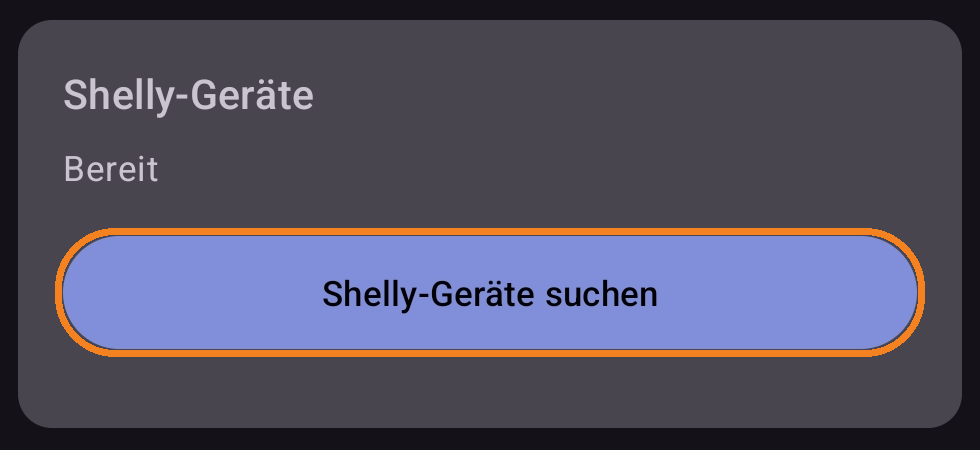
  2. Öffne unten Zähler und tippe auf Shelly-Geräte suchen.
    Karte Shelly-Geräte in der SFC-App mit dem Knopf Shelly-Geräte suchen
    In der SFC-App unter Zähler: Shelly-Geräte suchen.
  3. Wähle Deinen Shelly. Die App legt ihn bei SunFlowControl an und trägt die MQTT-Einstellungen im Shelly ein. Der Shelly startet danach neu.

Weiter mit Schritt 2: Aktivieren und prüfen.

Schritt 1b: In der Shelly-App einrichten

  1. Öffne auf SunFlowControl Konfiguration → Zähler und klicke bei Gerät hinzufügen auf Shelly verbinden.
  2. Gib die Geräte-ID Deines Shelly ein, zum Beispiel shellypro3em-a1b2c3d4e5f6, und optional einen Namen. Die Geräte-ID findest Du in der Shelly-App beim Gerät unter Einstellungen → Geräteinformationen. Klicke auf Hinzufügen.
  3. Hast Du noch keinen Shelly-Zugang, klicke auf Shelly-Zugang einrichten. Das ist ein eigener MQTT-Benutzer, der nur Messwerte melden darf.
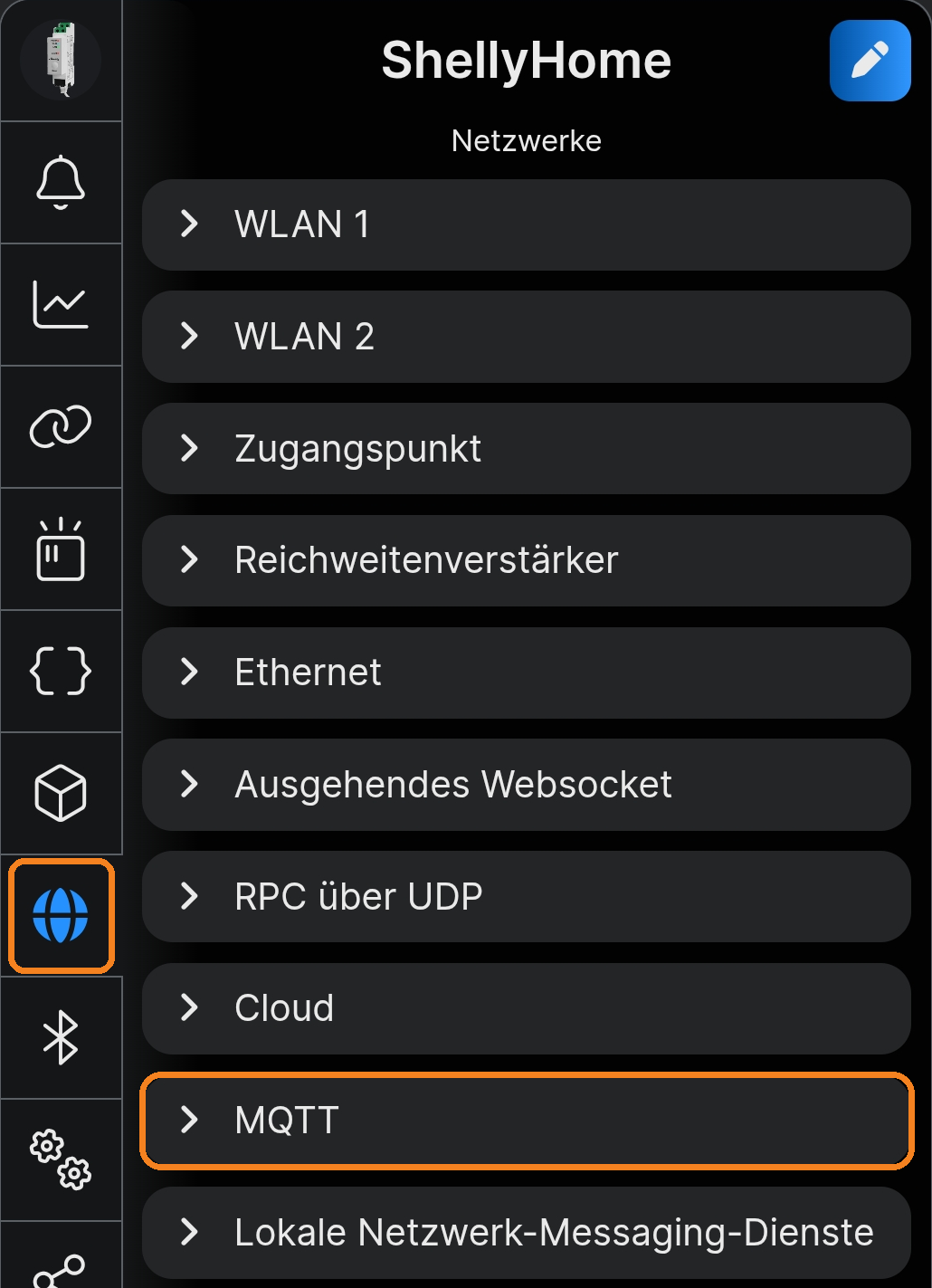
  4. Öffne in der Shelly-App den Shelly, tippe auf Einstellungen, dann auf Netzwerke (Weltkugel) und MQTT.
    Einstellungen eines Shelly in der Shelly-App, Bereich Netzwerke mit markiertem Eintrag MQTT
    In den Einstellungen des Shelly auf Netzwerke (Weltkugel) tippen, dann auf MQTT.
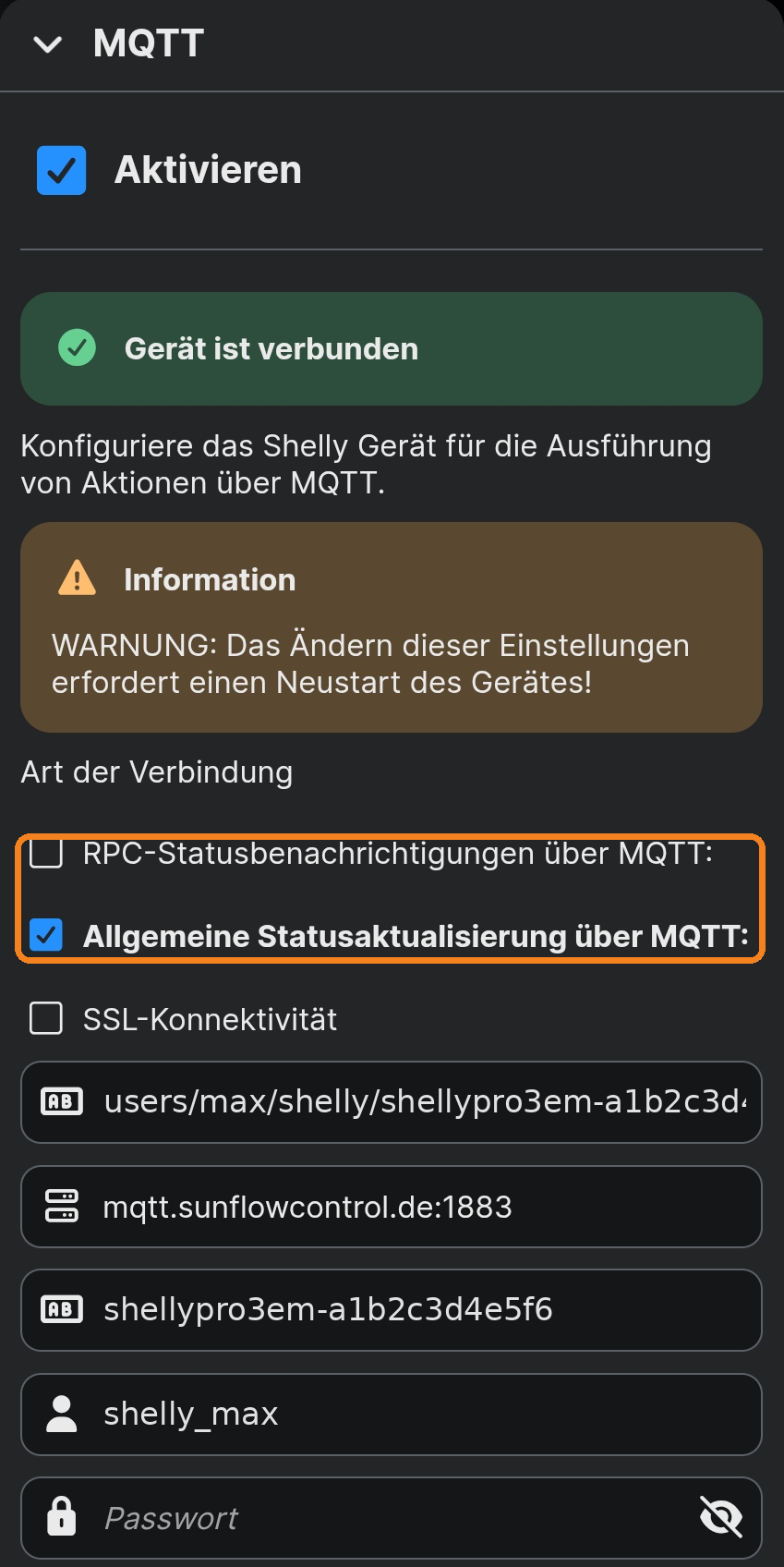
  5. Setze die Haken und trage die Werte von der Seite Shelly verbinden ein - am besten jeweils mit dem Kopieren-Knopf:
    • Aktivieren - an
    • RPC-Statusbenachrichtigungen über MQTT - aus
    • Allgemeine Statusaktualisierung über MQTT - an
    • SSL-Konnektivität - aus
    • MQTT-Präfix - users/<Dein Benutzername>/shelly/<Geräte-ID>
    • Server - mqtt.sunflowcontrol.de:1883
    • Client-ID - die Geräte-ID
    • Benutzername und Passwort - Dein Shelly-Zugang
    MQTT-Einstellungen in der Shelly-App mit Präfix, Server, Client-ID, Benutzername und Passwort
    Allgemeine Statusaktualisierung an, RPC und SSL aus. Präfix, Client-ID und Benutzername stehen bei Dir mit Deinem Namen und Deiner Geräte-ID auf der Seite Shelly verbinden.
  6. Speichere. Der Shelly startet neu, das dauert etwa eine halbe Minute. Danach zeigt die Shelly-App Gerät ist verbunden.
„Gerät ist verbunden“ heißt nur, dass Server, Benutzername und Passwort stimmen. Ob die Werte auch bei Deinem Shelly ankommen, hängt am Präfix - der muss Zeichen für Zeichen stimmen. Das prüfst Du in Schritt 2.

Schritt 2: Aktivieren und prüfen

  1. Öffne Zähler und klicke beim Shelly auf Einrichten.
  2. Klicke unter Voraussetzungen auf Aktivieren. Erst ab dann nimmt SunFlowControl die Werte des Shelly an. Ein aktiver Shelly belegt einen Stromzähler-Platz Deines Plans.
  3. Unter Prüfen wartet die Seite auf den ersten Messwert und prüft dafür alle 15 Sekunden von selbst. Nach spätestens einer Minute sollte Werte kommen an erscheinen.

Zum Schluss wählst Du den Shelly im Haushalt unter Zähler aus. Ein Shelly Pro 3EM ist ein Hauptzähler: Er misst den ganzen Haushalt und ersetzt Teilzähler wie Steckdosen-Messgeräte.

Auf derselben Seite kannst Du den Shelly umbenennen oder wieder deaktivieren.

Wenn etwas nicht klappt

Die Shelly-App zeigt „Gerät ist verbunden“, aber bei SunFlowControl kommen keine Werte an
Fast immer liegt es am Präfix: ein Tippfehler, ein Leerzeichen am Ende oder die falsche Geräte-ID. Kopiere den Präfix noch einmal von der Seite Shelly verbinden. Prüfe außerdem, ob Allgemeine Statusaktualisierung über MQTT angehakt ist und ob der Shelly bei SunFlowControl aktiv ist.
Die Shelly-App zeigt keine Verbindung
Server, Benutzername oder Passwort stimmen nicht. Der Server lautet mqtt.sunflowcontrol.de:1883, ohne mqtt:// davor. SSL-Konnektivität muss aus sein.
„Das sieht nicht nach einer Geräte-ID aus.“
Die Geräte-ID beginnt mit shelly, dann das Modell, ein Bindestrich und 12 Zeichen aus Ziffern und den Buchstaben a-f, zum Beispiel shellypro3em-a1b2c3d4e5f6. Der Name, den Du dem Shelly in der App gegeben hast, ist nicht die Geräte-ID.
„Dieser Shelly gehört schon zu einem anderen SunFlowControl-Konto.“
Ein Shelly kann nur zu einem Konto gehören. Melde Dich beim Support, wenn er zu Dir umziehen soll.
„Nicht aktiviert: Dein Plan erlaubt … aktive Stromzähler“
Alle Stromzähler-Plätze Deines Plans sind belegt. Deaktiviere einen anderen Zähler oder wechsle unter Abo den Plan.
Die SFC-App findet den Shelly nicht
Prüfe, ob der Shelly eingeschaltet und im Netzwerk ist - in der Shelly-App muss er erreichbar sein. Klappt es trotzdem nicht, richte ihn in der Shelly-App ein. In der Shelly-App
Noch Fragen? Kurze Antworten findest Du in den häufigen Fragen zu diesem Thema.