SFC
SunFlowControl

Powerfox poweropti als Stromzähler einbinden

powerfox-Konto verbinden, poweropti übernehmen und aktivieren, im Haushalt als Zähler nutzen - und was GO! oder PRO für die Steuerung bedeutet.

Überblick: So kommen Deine Zählerwerte zu SunFlowControl

Der poweropti von powerfox liest Deinen Stromzähler über dessen optische Schnittstelle aus und schickt die Werte per WLAN an die powerfox-Cloud. SunFlowControl holt sie dort mit Deinem powerfox-Konto ab, über die offizielle Kunden-Schnittstelle von powerfox. Am poweropti selbst änderst Du dafür nichts, und die powerfox-App funktioniert weiter wie bisher.


Stromzähler
am Netzanschluss

optisch

poweropti
im Zählerschrank

WLAN

powerfox-Cloud
auch für die powerfox-App

Abfrage

SunFlowControl
Dashboard & Controller

Bis Dein poweropti Werte liefert und eine Batterie danach regelt, sind drei Schritte nötig. Du erledigst sie nur einmal:

  1. powerfox-Konto verbinden - Du meldest Dich einmal mit Deinem powerfox-Konto an und übernimmst Deine poweroptis. Konto verbinden
  2. poweropti aktivieren - ab dann fragt SunFlowControl die Werte laufend ab. poweropti aktivieren
  3. Haushalt und Controller - der poweropti wird Hauptzähler Deines Haushalts und ein Controller regelt danach. Haushalt und Controller
Wie oft ein neuer Messwert kommt, hängt von Deinem powerfox-Service ab: mit dem kostenlosen GO! jede Minute, mit PRO alle 6 Sekunden. Was das für die Steuerung bedeutet: GO! oder PRO

Was Du brauchst

  • Ein poweropti am Stromzähler Deines Netzanschlusses, also an dem Zähler, über den Dein Haushalt Strom bezieht. Speist Du ein, muss es ein Zweirichtungszähler sein und in der powerfox-App auch so eingerichtet sein - nur dann kommen Einspeisung und negative Leistung an.
  • Der poweropti ist in der powerfox-App eingerichtet und zeigt dort aktuelle Werte. Bei vielen modernen Zählern gibt der Zähler die aktuelle Leistung erst aus, wenn die Zähler-PIN eingegeben ist. Die PIN bekommst Du von Deinem Messstellenbetreiber, wie sie eingegeben wird, erklärt powerfox.
  • E-Mail-Adresse und Passwort Deines powerfox-Kontos - das Konto, mit dem Du Dich in der powerfox-App anmeldest. Das Konto des powerfox-Shops ist ein anderes.
  • Die Datenweitergabe ist nicht abgelehnt. Lehnst Du in der powerfox-App die Weitergabe an andere Dienste ab, gibt powerfox auch SunFlowControl keine Werte.

Gas-, Wasser- und Wärmezähler sowie Zähler, die nur die Erzeugung einer PV-Anlage messen, zeigt die Synchronisierung an, übernimmt sie aber nicht: SunFlowControl braucht den Zähler, der den ganzen Haushalt misst.

powerfox GO! oder PRO: was das für die Steuerung bedeutet

powerfox bietet zwei Service-Stufen an. Für SunFlowControl unterscheiden sie sich vor allem darin, wie oft ein neuer Leistungswert kommt:

powerfox GO!powerfox PRO
Kostenkostenloskostenpflichtig
neuer Leistungswertalle 60 Sekundenalle 6 Sekunden
Zählerstände (Bezug, Einspeisung)jede Minutejede Minute

Welchen Service Dein Konto hat, fragt SunFlowControl bei der Synchronisierung bei powerfox ab und zeigt es überall an, wo es eine Rolle spielt: bei der Synchronisierung, beim poweropti unter Geräte&Hubs und im Haushalt neben dem Zähler.

Was GO! für die Steuerung bedeutet

Ein Controller regelt Deine Batterie nach dem, was der Zähler am Netzanschluss misst. Mit GO! sieht er einen Lastwechsel - Wasserkocher an, Waschmaschine aus - erst mit dem nächsten Messwert, also bis zu eine Minute später. In dieser Zeit liefert die Batterie zu viel (es wird kurz eingespeist) oder zu wenig (es wird kurz Strom bezogen). Damit der Controller mit seltenen Werten trotzdem sauber rechnet, passt er sich an:

  • er misst, wie oft Dein Zähler tatsächlich einen Wert liefert,
  • er hält den letzten Wert bis zu 3 Minuten für gültig, statt nach einer Minute auf die eingestellte Grundlast zurückzufallen,
  • er mittelt über mindestens das Zwei- bzw. Fünffache des Messabstands.

Im Dashboard zeigt der Controller dann Langsamer Zähler.

Für Anzeige und Energiebilanz reicht GO! völlig. Für eine Steuerung, die Lastwechsel schnell ausgleicht, ist PRO die bessere Wahl. Alternativ nimmst Du einen schnelleren Zähler als Hauptzähler des Haushalts, zum Beispiel einen Shelly 3EM oder einen Tibber Pulse, und nutzt den poweropti zusätzlich für die Anzeige.

Wechselst Du zu PRO, merkt SunFlowControl das von selbst: Es fragt den poweropti regelmäßig etwas früher ab, und sobald die Werte schneller kommen, holt es sie auch schneller. Bei der nächsten Synchronisierung steht der poweropti dann als Geändert mit dem neuen Service in der Liste.

Schritt 1: powerfox-Konto verbinden und poweropti übernehmen

Deine poweroptis übernimmst Du direkt aus Deinem powerfox-Konto. SunFlowControl meldet sich dafür einmal bei powerfox an, liest die Geräte des Kontos und zeigt sie mit ihren aktuellen Messwerten an - so siehst Du sofort, ob Anmeldung und poweropti funktionieren.
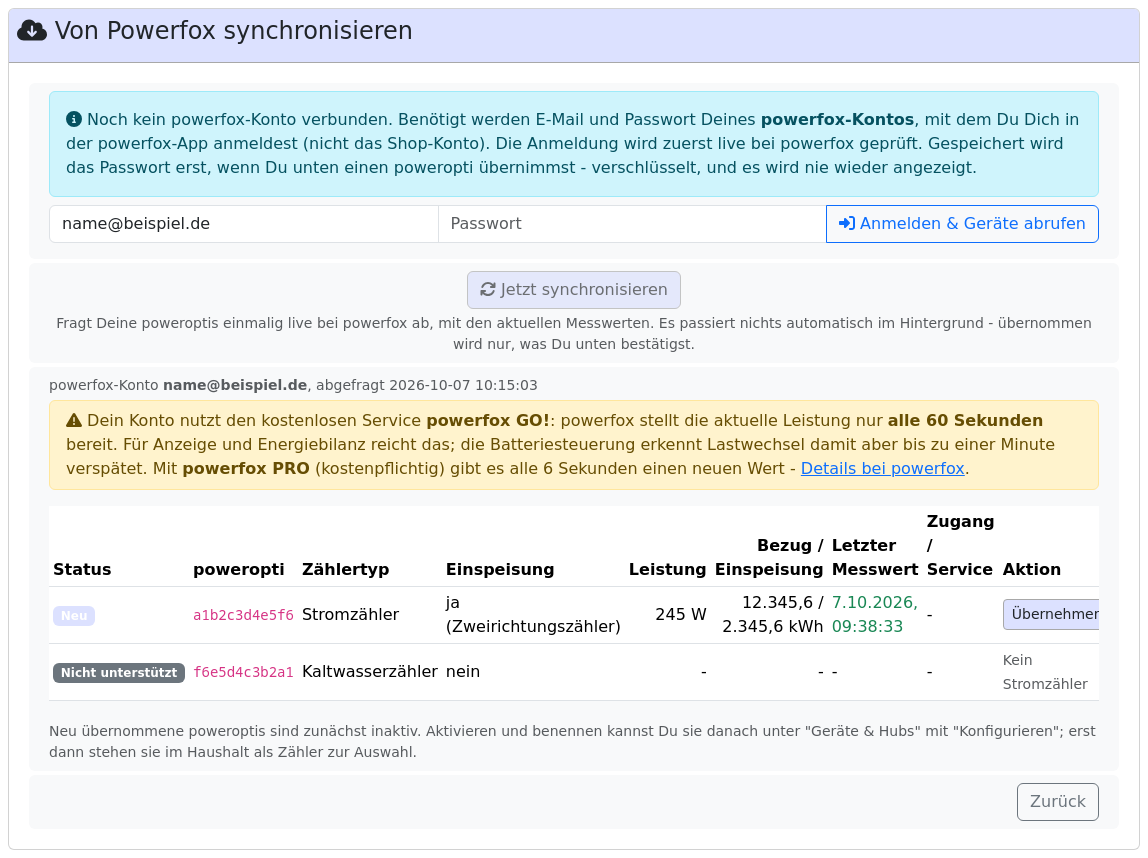
  1. Öffne Konfiguration → Geräte&Hubs und klicke im Abschnitt Powerfox poweropti auf Von Powerfox synchronisieren.
  2. Gib E-Mail-Adresse und Passwort Deines powerfox-Kontos ein und klicke auf Anmelden & Geräte abrufen. Gespeichert wird noch nichts.
  3. Oben siehst Du, ob Dein Konto GO! oder PRO nutzt. Was das bedeutet
  4. Prüfe die Liste und übernimm die poweroptis Zeile für Zeile:
    • Neu - der poweropti ist bei uns noch nicht angelegt. Übernehmen legt ihn an und speichert dabei Deine Zugangsdaten.
    • Geändert - der poweropti ist bekannt, aber das Konto, das Passwort oder der powerfox-Service weichen ab. Übernehmen schreibt den neuen Stand.
    • Aktuell - alles stimmt, nichts zu tun.
    • Nicht unterstützt - kein Stromzähler am Netzanschluss, zum Beispiel ein Wasser- oder Erzeugungszähler.
    • Vergeben - der poweropti gehört bereits zu einem anderen SunFlowControl-Konto. Wende Dich dann an den Support.
Seite Von Powerfox synchronisieren nach der Anmeldung: Hinweis auf powerfox GO! mit neuem Wert alle 60 Sekunden, darunter die Liste mit einem neuen poweropti am Stromzähler samt aktueller Leistung und Zählerständen und einem nicht unterstützten Kaltwasserzähler
Nach der Anmeldung: Service des Kontos und die poweroptis mit ihren aktuellen Werten.

In der Spalte Letzter Messwert steht, wann der poweropti zuletzt gemessen hat. Ist die Zeit orange markiert, hat powerfox seit über einer Minute keinen neuen Wert - der poweropti ist dann offline oder hat schlechten Empfang. Was dann hilft

Dein Passwort speichern wir erst, wenn Du einen poweropti übernimmst - und nur, wenn powerfox die Anmeldung vorher akzeptiert hat. Es wird verschlüsselt abgelegt und nie wieder angezeigt. Beim nächsten Mal klickst Du einfach auf Jetzt synchronisieren, ohne etwas einzugeben.

Neu übernommene poweroptis sind zunächst inaktiv. Im nächsten Schritt aktivierst Du sie. poweropti aktivieren

Schritt 2: poweropti aktivieren und einstellen

Klicke unter Geräte&Hubs beim poweropti auf Konfigurieren.
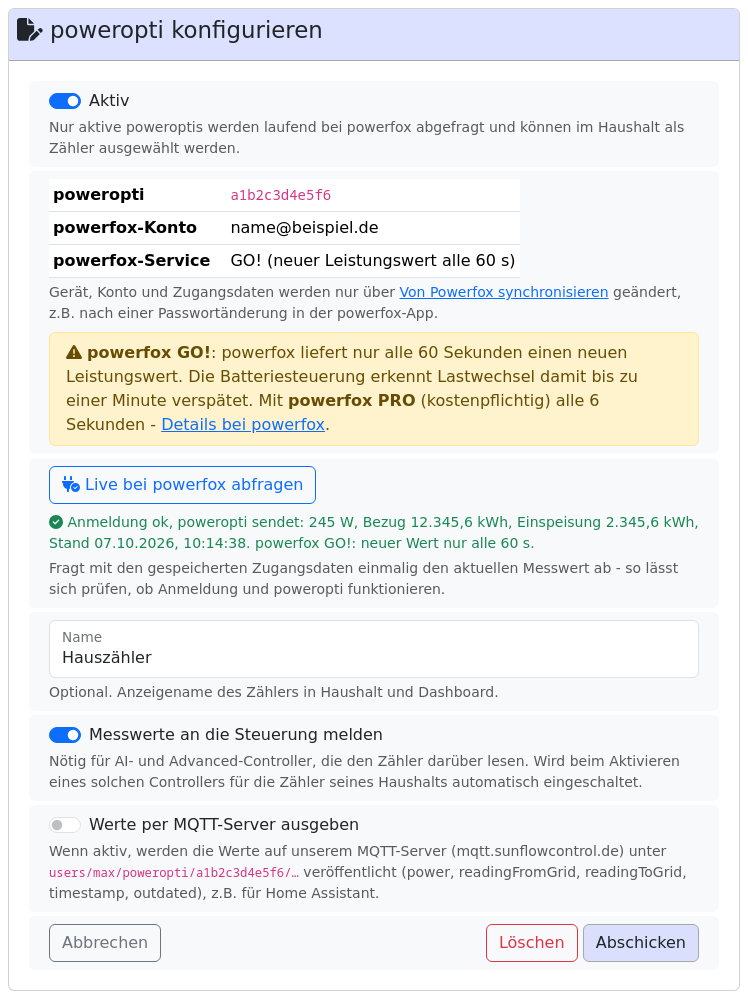
Seite poweropti konfigurieren mit Schalter Aktiv, poweropti-ID, powerfox-Konto und Service als Text, Hinweis zu GO!, erfolgreicher Live-Abfrage, Name und den Schaltern Messwerte an die Steuerung melden und Werte per MQTT-Server ausgeben
Aktiv steht oben, Gerät und Konto ändern sich nur über die Synchronisierung.
  • Aktiv - nur aktive poweroptis fragt SunFlowControl laufend bei powerfox ab, und nur sie stehen im Haushalt als Zähler zur Auswahl. Einschalten und Abschicken, fertig.
  • poweropti, powerfox-Konto, powerfox-Service - nur zur Ansicht. Geändert werden sie über Von Powerfox synchronisieren, zum Beispiel nach einer Passwortänderung in der powerfox-App.
  • Live bei powerfox abfragen - fragt mit den gespeicherten Zugangsdaten einmal den aktuellen Messwert ab. Damit prüfst Du jederzeit, ob Anmeldung und poweropti funktionieren.
  • Name - wie der Zähler im Haushalt und im Dashboard heißt.
  • Messwerte an die Steuerung melden - der AI- und der Advanced-Controller lesen den Zähler darüber. Du musst Dich nicht darum kümmern: Beim Aktivieren eines solchen Controllers schaltet SunFlowControl das für die Zähler seines Haushalts automatisch ein.
  • Werte per MQTT-Server ausgeben - veröffentlicht Leistung, Zählerstände und Zeitpunkt zusätzlich auf unserem MQTT-Server, zum Beispiel für Home Assistant. Die Themen stehen auf der Seite.

Ist der poweropti aktiv, fragt SunFlowControl ihn in seinem eigenen Takt ab: einmal pro neuem Messwert, mit GO! also etwa einmal pro Minute. Sendet der poweropti länger nicht, fragt SunFlowControl nur noch einmal pro Minute nach.

Schritt 3: Haushalt und Controller

Damit Dashboard und Controller die Werte nutzen, wird der poweropti Teil Deines Haushalts. Öffne Konfiguration → Haushalt.
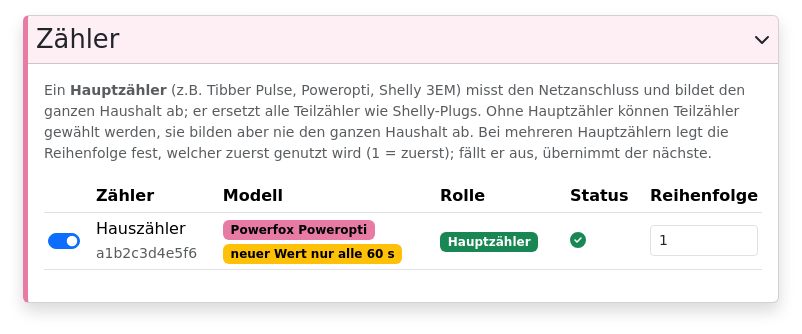
  1. Schalte im Abschnitt Zähler den poweropti ein. Er ist ein Hauptzähler: Er misst den ganzen Haushalt und ersetzt Teilzähler wie Shelly-Plugs. Hast Du mehrere Hauptzähler, legt die Reihenfolge fest, welcher zuerst genutzt wird - fällt er aus, übernimmt der nächste.
  2. Bei Strompreis wählst Du Deinen dynamischen Tarif, falls Du einen hast. Preis und Zähler sind unabhängig: Du kannst einen poweropti als Zähler und die Preise von Tibber nutzen, auch ohne Tibber Pulse.
  3. Speichern.
Abschnitt Zähler der Haushaltsseite mit dem poweropti eingeschaltet als Hauptzähler, Reihenfolge 1, und dem Hinweis neuer Wert nur alle 60 s
Der poweropti als Hauptzähler des Haushalts, mit dem GO!-Hinweis.

Neben einem poweropti mit GO! steht neuer Wert nur alle 60 s. Das ist kein Fehler, sondern der Hinweis, dass die Steuerung Lastwechsel bis zu eine Minute später sieht. GO! oder PRO

Controller

Jeder Controller nimmt seine Geräte aus dem Haushalt. Der AI- und der Advanced-Controller lesen den poweropti über die Meldungen an die Steuerung, der Basic-Controller über die gespeicherten Messwerte. Beim Aktivieren eines AI- oder Advanced-Controllers - und beim Speichern des Haushalts, solange einer aktiv ist - schaltet SunFlowControl Messwerte an die Steuerung melden für die Zähler des Haushalts automatisch ein und sagt Dir, wenn es das getan hat.

Liefert der poweropti nur jede Minute einen Wert, zeigt der Controller im Dashboard Langsamer Zähler. Fährst Du mit der Maus darüber, siehst Du den gemessenen Abstand und die verlängerten Mittelungszeiträume.

Wenn etwas nicht klappt

Beim Verbinden mit powerfox
„powerfox hat die Anmeldung abgelehnt: E-Mail oder Passwort stimmen nicht.“
Prüfe die Zugangsdaten. Gemeint ist das Konto der powerfox-App, nicht das Shop-Konto. Hast Du das Passwort in der App geändert, gib das neue ein.
„powerfox ist gerade nicht erreichbar.“
Der Server von powerfox hat nicht geantwortet. Das kommt vor und dauert meist nicht lange - versuche es in einer Minute erneut.
„powerfox gibt die Daten nicht frei: die Datenweitergabe ist in der powerfox-App abgelehnt.“
Erlaube in der powerfox-App die Weitergabe Deiner Daten und synchronisiere erneut.
„Anmeldung erfolgreich, aber in diesem powerfox-Konto ist kein poweropti eingerichtet.“
Der poweropti hängt an einem anderen powerfox-Konto. Melde Dich mit dem Konto an, in dem er in der App zu sehen ist.
Der letzte Messwert ist alt oder orange markiert
powerfox hat seit über einer Minute keinen neuen Wert. Der poweropti hat kein WLAN, keinen Strom oder liest den Zähler nicht (Sitz am Zähler, Zähler-PIN). Sieh in der powerfox-App nach - kommen dort Werte an, kommen sie auch bei uns an.
Hinweise und E-Mails von SunFlowControl
poweropti deaktiviert: „Anmeldung abgelehnt“ oder „Datenfreigabe abgelehnt“
powerfox hat 6 Stunden lang die Anmeldung mit den gespeicherten Zugangsdaten abgelehnt, meist nach einer Passwortänderung in der App, oder die Datenweitergabe verweigert. Bis dahin haben wir es immer seltener versucht und den poweropti dann abgeschaltet, damit powerfox Deinen Zugang nicht wegen zu vieler Fehlversuche sperrt. Du bekommst eine E-Mail (Betreff „SunFlowControl: Name deaktiviert - …“), oben im Dashboard steht ein roter Hinweis, und unter Geräte&Hubs lässt sich Aktiv nicht mehr einschalten.
  1. Bei abgelehnter Datenweitergabe: in der powerfox-App erlauben.
  2. Von Powerfox synchronisieren öffnen und mit dem aktuellen Passwort anmelden. Steht der poweropti als Geändert da, Übernehmen; steht er als Aktuell da, reicht die Anmeldung.
  3. Beim poweropti auf Konfigurieren, Aktiv einschalten, Abschicken.
Konto verbinden
Keine neuen Messwerte seit 24 Stunden
Die Anmeldung funktioniert, aber der poweropti schickt nichts an powerfox. Du bekommst eine E-Mail (Betreff „SunFlowControl: Name liefert keine Daten mehr“), und im Dashboard und beim poweropti steht ein Hinweis. Ursachen wie oben bei „Der letzte Messwert ist alt“. Der poweropti bleibt aktiv; sobald wieder Werte kommen, verschwindet der Hinweis von selbst.
Im Dashboard
Kein Zählerwert - Grundlast am Controller
Der Controller hat seit über 3 Minuten keinen Messwert und rechnet mit der eingestellten Grundlast, bis wieder Werte kommen. Prüfe der Reihe nach: Steht oben im Dashboard ein Hinweis zu Deinem poweropti? Ist er aktiv? Liefert Live bei powerfox abfragen einen aktuellen Wert? Ist er im Haushalt als Zähler eingeschaltet? Ist bei AI- und Advanced-Controller Messwerte an die Steuerung melden an?
Langsamer Zähler am Controller
Kein Fehler: Dein poweropti liefert nur jede Minute einen Wert, meist wegen powerfox GO!. GO! oder PRO

poweropti deaktivieren, löschen oder Konto wechseln

  • Deaktivieren - beim poweropti auf Konfigurieren, Aktiv ausschalten, Abschicken. SunFlowControl fragt ihn nicht mehr ab, die Zugangsdaten bleiben gespeichert, und Du kannst ihn jederzeit wieder einschalten.
  • Löschen - beim poweropti auf Konfigurieren und dann auf Löschen. Nach einer Rückfrage ist der poweropti samt Zugangsdaten entfernt. Nimm ihn vorher im Haushalt heraus, denn dort wird er nicht automatisch entfernt.
  • Anderes powerfox-Konto - melde Dich in der Synchronisierung mit dem neuen Konto an. Gehört der poweropti jetzt dorthin, steht er als Geändert in der Liste, und Übernehmen stellt ihn auf das neue Konto um.

Die Messwerte, die SunFlowControl bisher gespeichert hat, bleiben beim Deaktivieren erhalten. Am poweropti und in der powerfox-App ändert sich durch all das nichts.

Noch Fragen? Kurze Antworten findest Du in den häufigen Fragen zu diesem Thema.