
Persönlicher Zugang für Home Assistant, ioBroker & Co., Geräte-Zugang für Hubs, die per Zendure-App verbunden werden - Daten, Topics und Sicherheit.
Unser MQTT-Server ist der Knotenpunkt, über den Deine Hubs mit SunFlowControl sprechen. Zusätzlich kannst Du ihn selbst nutzen: mit eigenen Programmen Werte lesen und Hubs steuern, oder neuere Hubs ohne Bluetooth-Umstellung anbinden. Dafür gibt es unter Konfiguration → MQTT-Zugang getrennte Zugänge:
| Zugang | Wofür | Was er darf |
|---|---|---|
Persönlicher Zuganguser_… | Home Assistant, ioBroker, Node-RED oder ein eigenes Skript | Werte der ausgewählten Hubs lesen und ihnen Befehle schicken, dazu alles unter users/<Dein Benutzername>/ |
Geräte-Zugangzdev_… | Hubs, deren MQTT-Server Du in der Zendure-App einträgst (neuere Modelle) | Als Hub Werte melden und Befehle empfangen - für alle Deine aktiven Hubs |
Shelly-Zugangshelly_… | Shelly-Messgeräte, angelegt von der SFC-App | Nur Messwerte melden |
Hubs, die Du mit der SFC-App per Bluetooth umgestellt hast, brauchen keinen dieser Zugänge: Sie melden sich mit einer eigenen, festen Kennung an, die bei der Aktivierung eingerichtet wird.
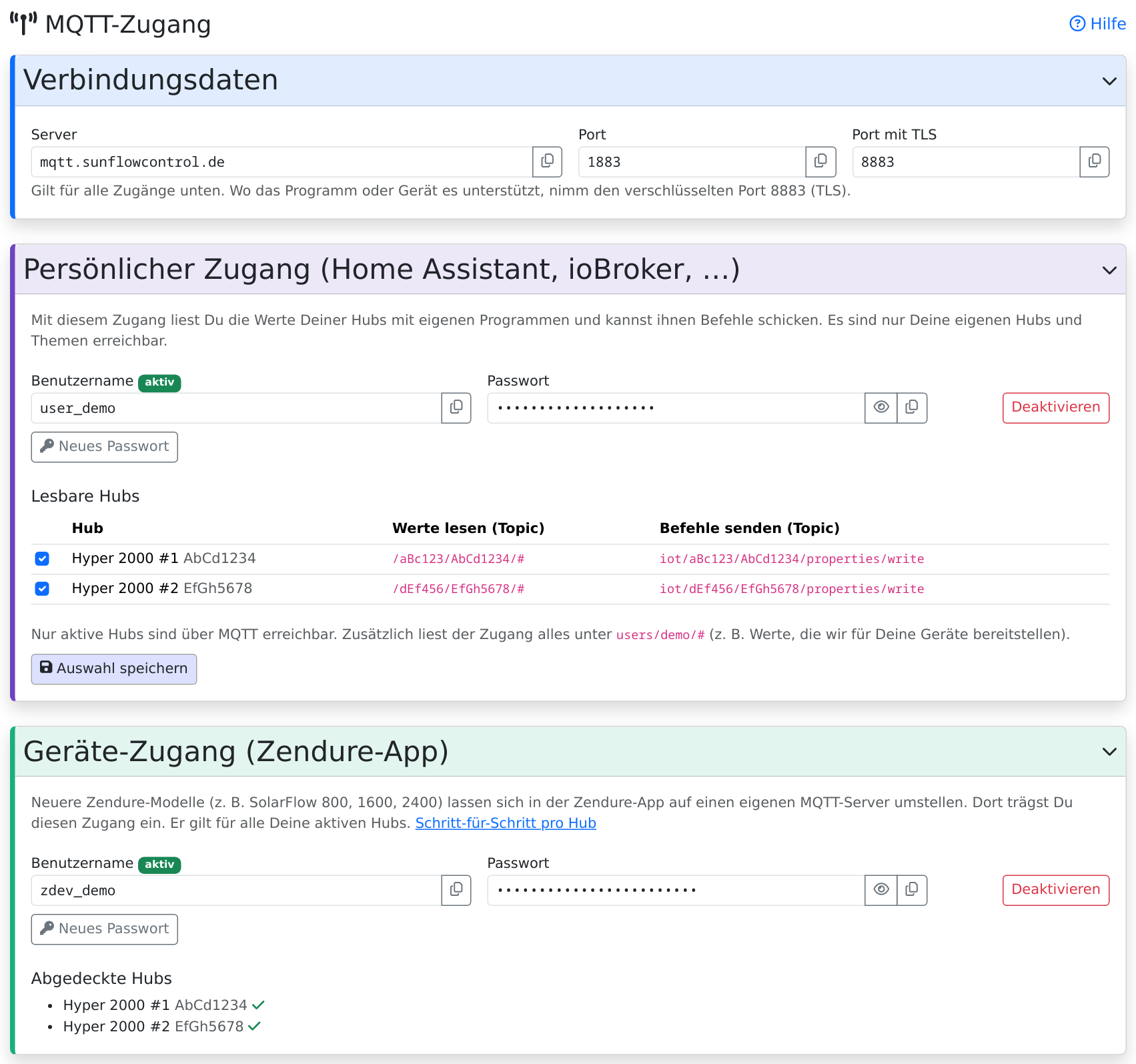
Mit dem persönlichen Zugang holst Du die Werte Deiner Hubs in Dein eigenes System, etwa um sie in Home Assistant anzuzeigen oder mit anderen Geräten zu verknüpfen.
Die Tabelle auf der Seite zeigt für jeden Hub die genauen Themen. Sie folgen dem Muster der Zendure-Hubs:
| Werte lesen | /<Produkt-ID>/<Device ID>/# - der Hub meldet seine Werte als JSON, laufend unter …/properties/report. |
|---|---|
| Befehle senden | iot/<Produkt-ID>/<Device ID>/properties/write mit einem JSON wie {"properties": {"outputLimit": 200}}. Mehr braucht es nicht - so steuern auch unsere Controller die Hubs. Werte gezielt anfordern geht mit {"properties": ["getAll"]} an …/properties/read. |
| Eigene Bereiche | users/<Dein Benutzername>/# - hier stellen wir Werte für Dich bereit. |
Neuere Zendure-Modelle lassen sich in der Zendure-App auf einen eigenen MQTT-Server umstellen. Dabei gibst Du auch einen Benutzernamen und ein Passwort ein - das ist der Geräte-Zugang.
Die Schritt-für-Schritt-Anleitung pro Hub findest Du unter Neuere Modelle: Verbindung über die Zendure-App.
Neues Passwort erzeugt sofort ein neues Passwort; das alte gilt dann nicht mehr. Trage das neue überall ein, wo der Zugang verwendet wird - beim Geräte-Zugang also in jedem Hub in der Zendure-App.
Deaktivieren sperrt den Zugang auf dem Server, die Einstellungen bleiben erhalten. Mit Aktivieren gilt er wieder mit demselben Passwort.
In der Regel sofort. Meldet die Seite, dass der Server gerade nicht aktualisiert werden konnte, ist die Änderung trotzdem gespeichert und wird spätestens beim nächtlichen Abgleich übernommen.