
Haushalt aufbauen, Controller anlegen und aktivieren - und was der Basic-, der Advanced- und der AI-Controller jeweils tun.
Ein Controller regelt die Abgabe Deiner Zendure Hubs, damit möglichst wenig Strom aus dem Netz kommt. Er liest Deinen Zähler am Netzanschluss, vergleicht ihn mit dem Ladestand der Akkus und stellt die Ausgangsleistung der Hubs laufend nach. Es gibt drei Controller, die aufeinander aufbauen:
| Basic | Advanced | AI | |
|---|---|---|---|
| Grundidee | Folgt dem Verbrauch, mit festen Ladestand-Grenzen | Ladestand-Korridor, der der Sonne folgt; Strompreis wird berücksichtigt | Plant den Ladestand für die nächsten Stunden aus Vorhersagen |
| Strompreis | nein | ja (dynamischer Tarif) | ja (dynamischer Tarif) |
| Laden aus dem Netz | nein | ja, wenn günstig (ab Werk aus) | ja, nach Plan (ab Werk aus) |
| Vorhersage | nein | nein, feste Kurven | Verbrauch und Solarertrag |
| Passt für | Einstieg, feste Strompreise | dynamischer Tarif, Eigenregie über die Kurven | dynamischer Tarif, möglichst wenig Handarbeit |
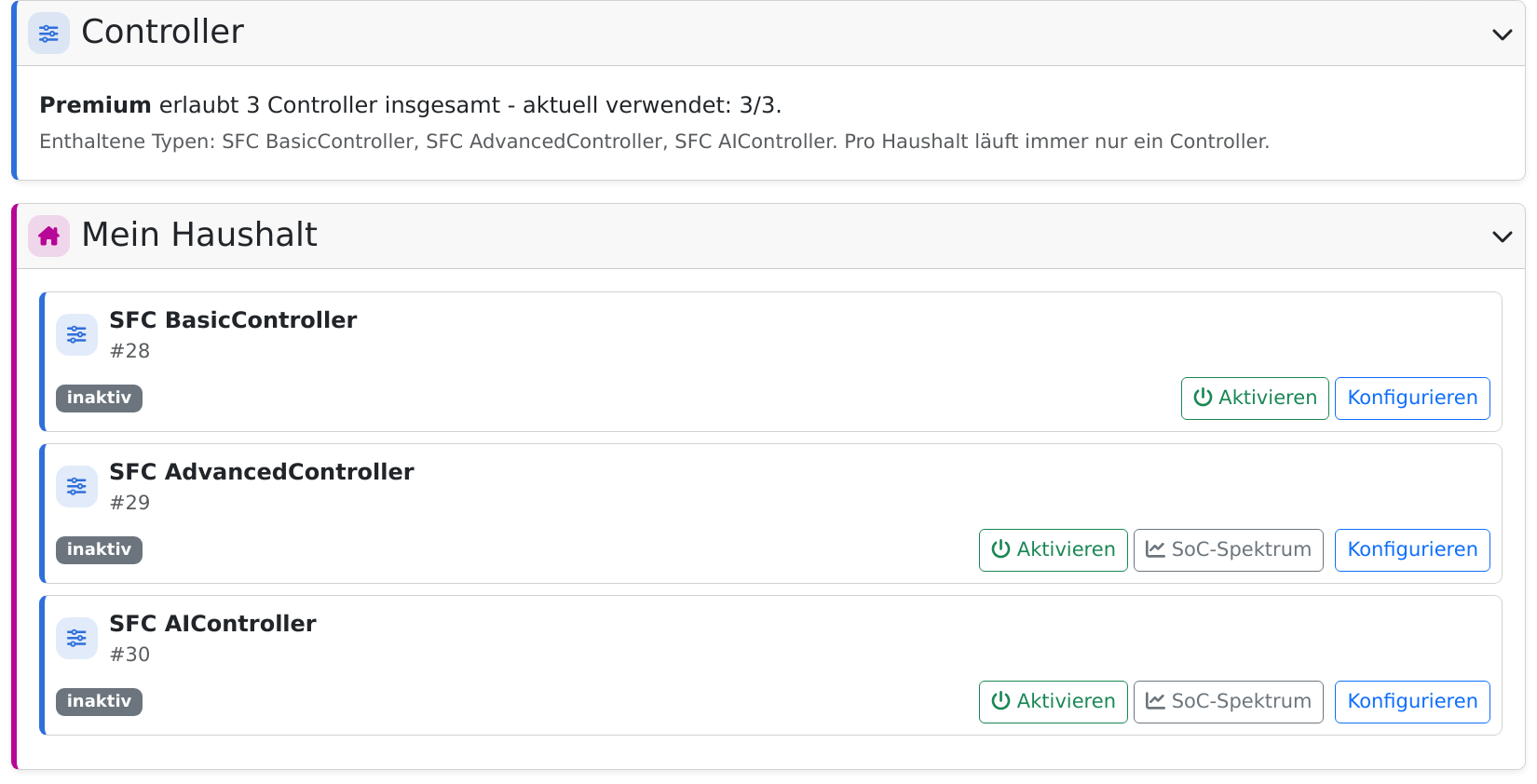
Pro Haushalt läuft immer genau ein Controller. Welche Controller Dein Plan enthält, steht im Kasten oben auf der Seite Konfiguration → Controller. Die Schritte zum Einrichten:
Hier ist die Reihenfolge der Controller zugleich die Empfehlung zum Einstieg: erst Basic, dann Advanced, dann AI.
Der Haushalt fasst zusammen, was zusammengehört. Der Controller steuert immer einen Haushalt, nie einzelne Geräte. Öffne Konfiguration → Haushalt. Gibt es noch keinen, legst Du dort den ersten an. Danach gehst Du die Abschnitte durch:
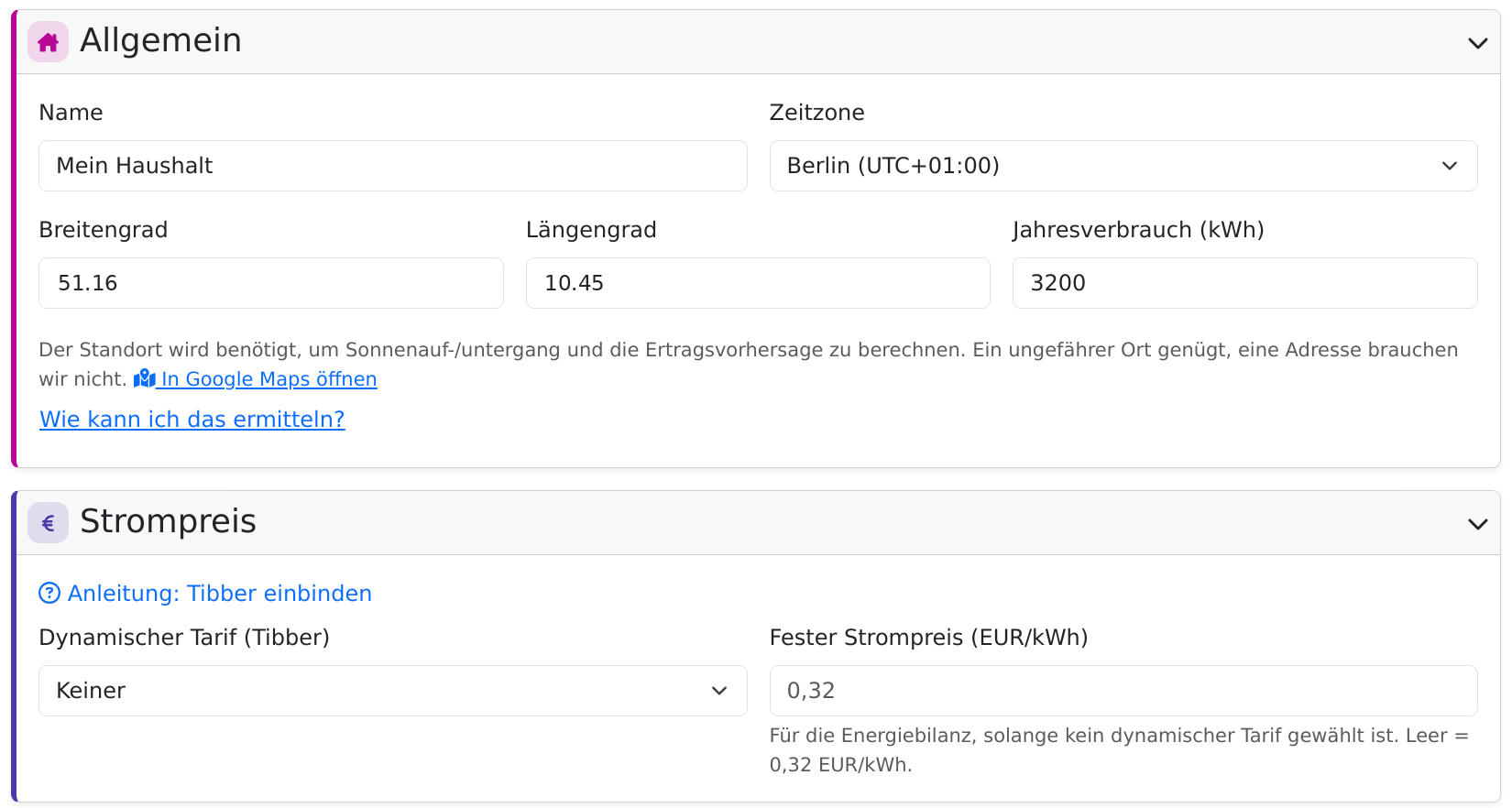
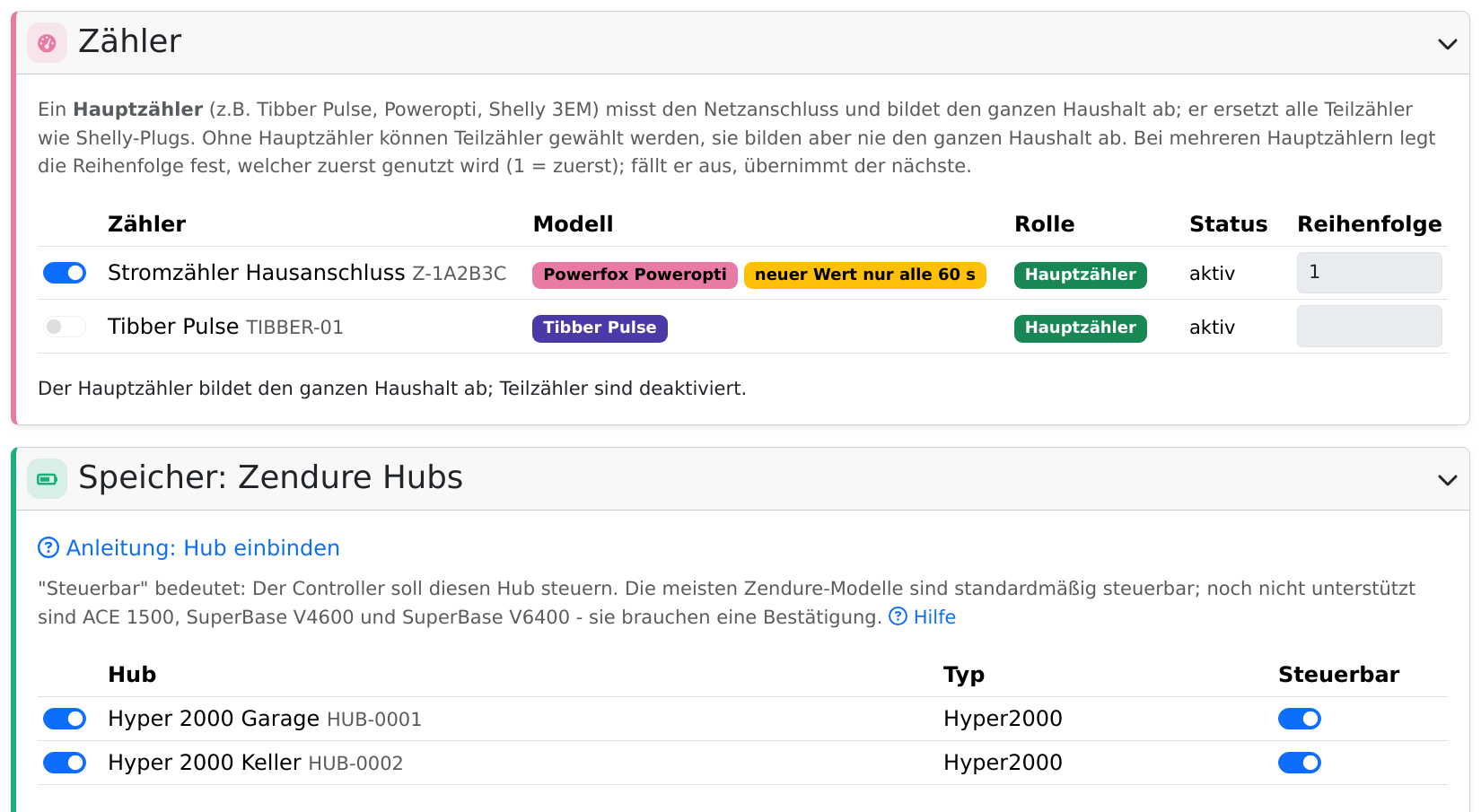
Speichere den Haushalt. Fehlt ein Gerät in der Liste, ist es noch nicht angelegt oder nicht aktiv, dann zuerst das Gerät einrichten. Mehr zur Verbindung der Hubs: Zendure Hubs einbinden.
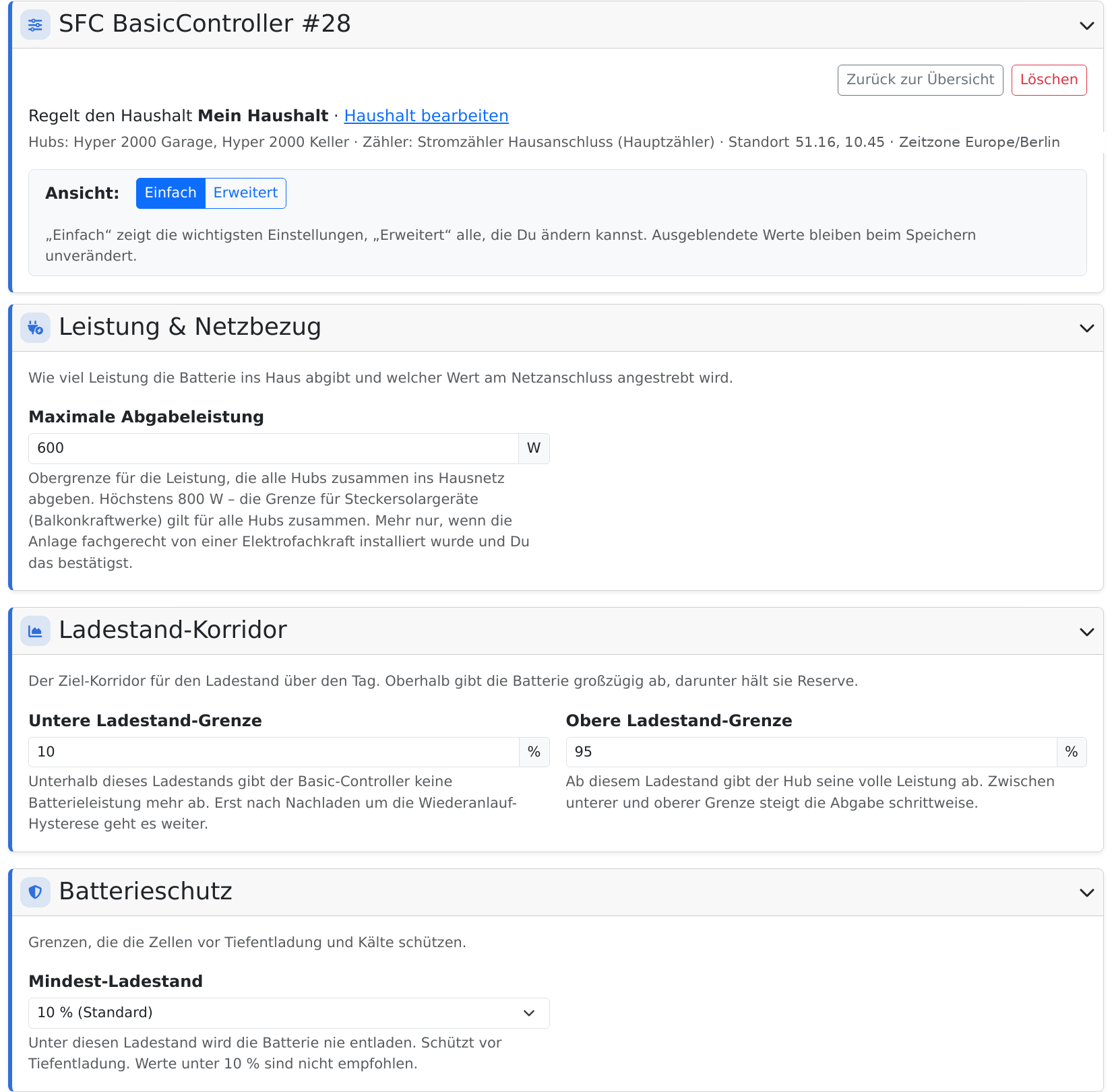
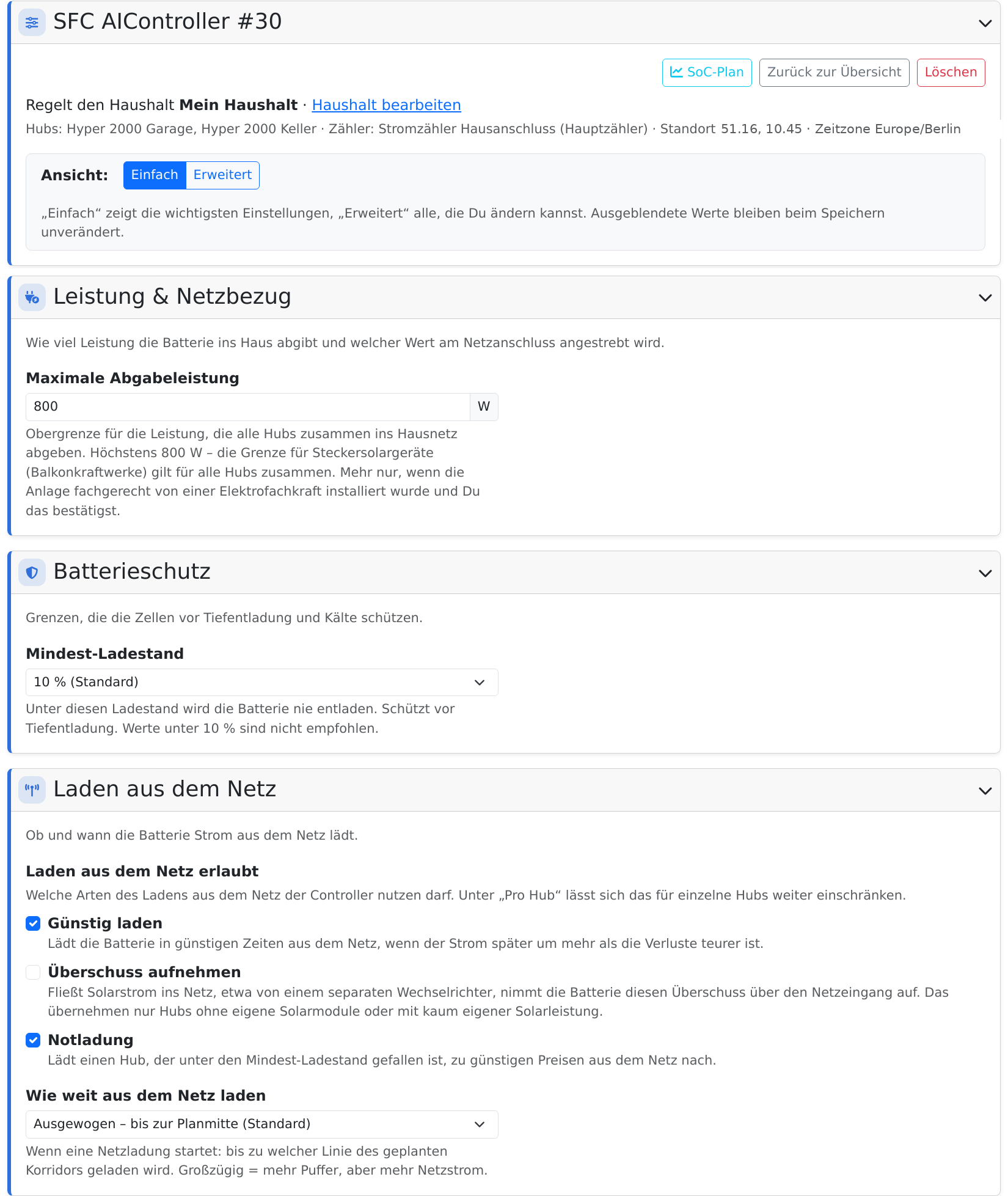
Maximale Abgabeleistung: Die wichtigste Einstellung für den Start. Für steckerfertige Anlagen gilt eine Grenze von 800 W für alle Hubs zusammen. Mehr nimmt SunFlowControl nur an, wenn Du bestätigst, dass die Anlage fachgerecht von einer Elektrofachkraft installiert wurde.
Controller wechseln: Es läuft immer nur ein Controller pro Haushalt. Deaktiviere zuerst den laufenden, warte, bis er gestoppt ist (wenige Sekunden), und aktiviere dann den anderen. Du kannst mehrere Controller anlegen und zwischen ihnen wechseln, um sie zu vergleichen.
Ist Aktivieren gesperrt, zeigt der Hinweis am gesperrten Knopf den Grund: zum Beispiel der Plan oder ein anderer, noch aktiver Controller des Haushalts.
Der Basic-Controller ist der einfachste: Er liest den Zähler am Netzanschluss und stellt die Hubs alle 10 Sekunden so ein, dass am Zähler etwa das Ziel am Netzanschluss herauskommt (Voreinstellung: 10 W Einspeisung). Wie viel er abgeben darf, hängt vom Ladestand ab:
Zusätzlich schützt der Mindest-Ladestand (Voreinstellung 10 %) den Akku: Darunter wird er nie entladen. Danach muss er sich um einige Prozentpunkte erholen, bevor er wieder abgibt, damit der Hub nicht ständig ein- und ausschaltet.
Die wichtigsten Einstellungen der Ansicht Einfach: Maximale Abgabeleistung, Untere und Obere Ladestand-Grenze, Mindest-Ladestand. Unter Erweitert findest Du zusätzlich das Ziel am Netzanschluss und den angenommenen Hausverbrauch für den Fall, dass der Zähler keine Werte liefert.
Was er nicht kann: Er kennt weder Strompreise noch Vorhersagen und lädt nicht aus dem Netz. Das übernehmen Advanced und AI. Er eignet sich für den Einstieg und für Haushalte mit festem Strompreis.
Der Advanced-Controller ersetzt die festen Grenzen des Basic-Controllers durch einen Ladestand-Korridor, der der Sonne folgt: eine untere und eine obere Linie, die morgens und mittags verschieden hoch liegen. Der Korridor beginnt etwas nach Sonnenaufgang und endet etwas vor Sonnenuntergang (einstellbar). Der Standort Deines Haushalts bestimmt, wann das ist.
Mit einem dynamischen Tarif kommt der Strompreis dazu: Die Linien verschieben sich je nach Preis (bei günstigem Strom mehr Reserve, bei teurem gibt der Akku mehr ab), und der Controller kann günstigen Strom aus dem Netz laden, wenn er später teurer wird als die Ladeverluste. Die Arten der Abgabe
Außerdem kann er Solarüberschuss aufnehmen, der sonst ins Netz fließen würde (zum Beispiel von einem eigenen Wechselrichter), einen Hub unter dem Mindest-Ladestand notladen, regelmäßig voll laden, Hubs bei Kälte schonen und die Last auf mehrere Hubs verteilen.
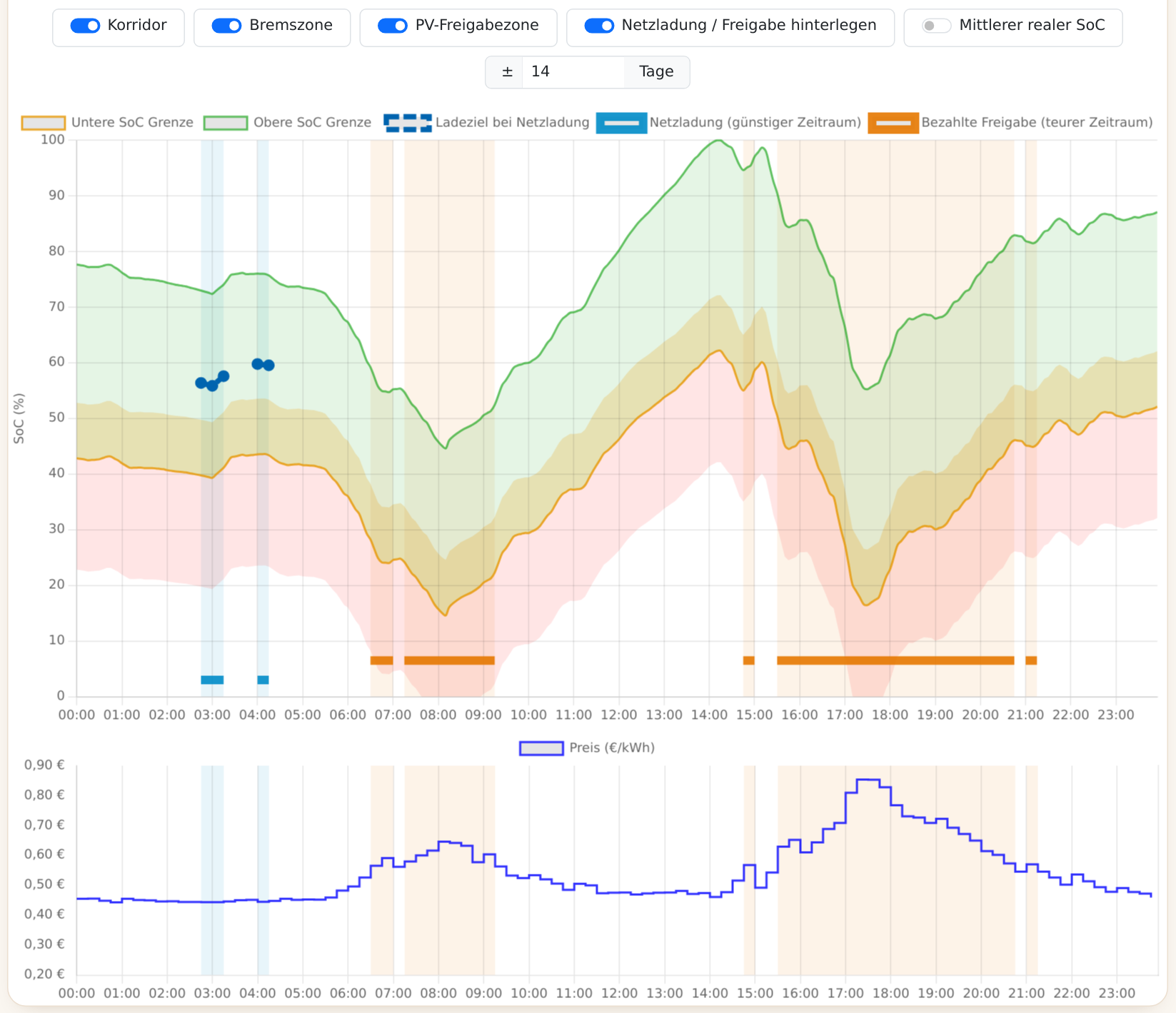
In der Controller-Liste öffnet die Schaltfläche SoC-Spektrum die Seite mit den Linien des Controllers. Sie hat zwei Ansichten: Real zeigt tatsächliche Verläufe eines Tages, Simulation rechnet die Linien für heute mit Werten, die Du frei änderst. So siehst Du vorher, wie sich eine Einstellung auswirkt. Gefällt Dir das Ergebnis, übernimmst Du die geänderten Werte mit In Konfiguration übernehmen. Mehr zum SoC-Simulator
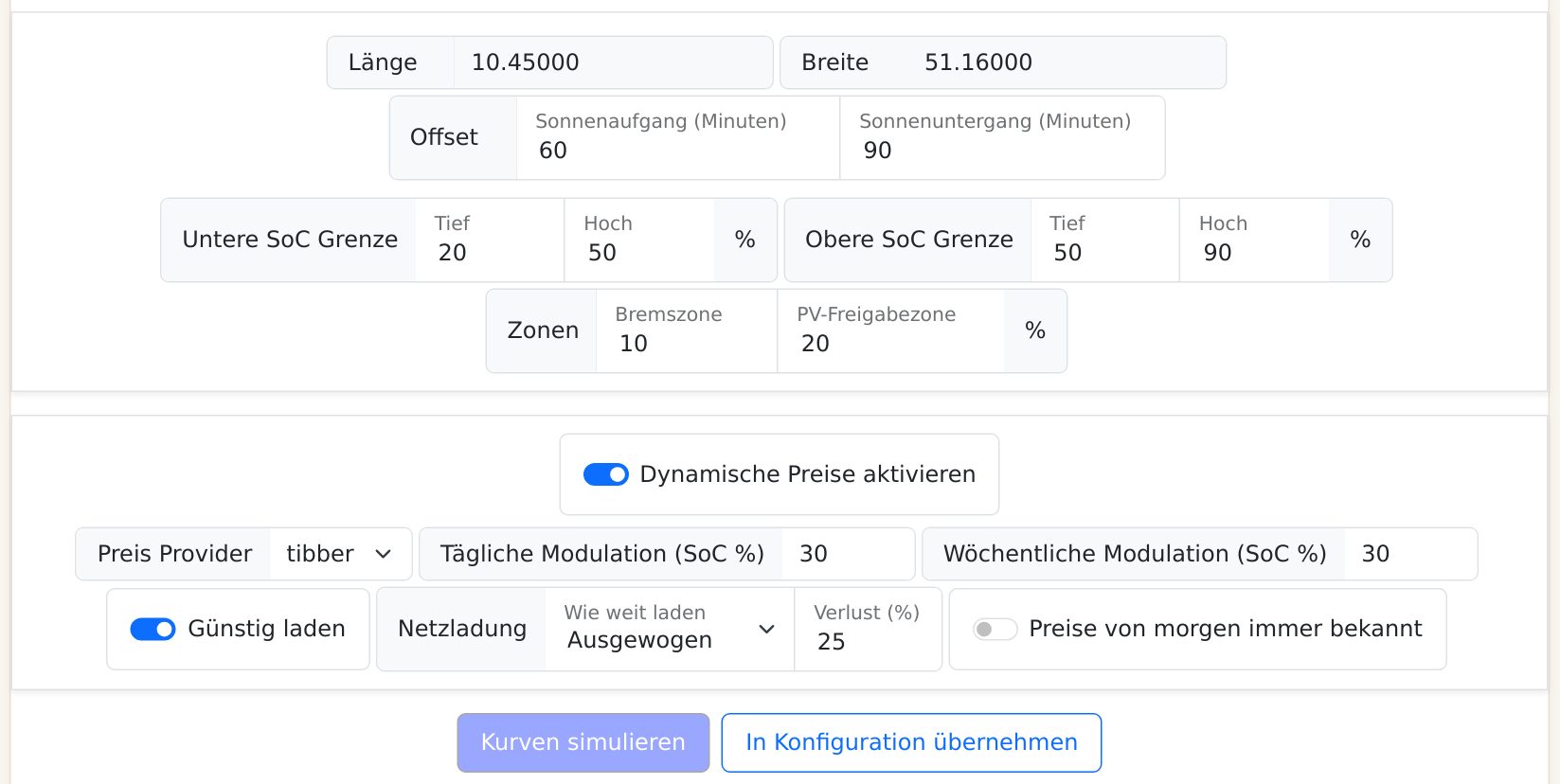
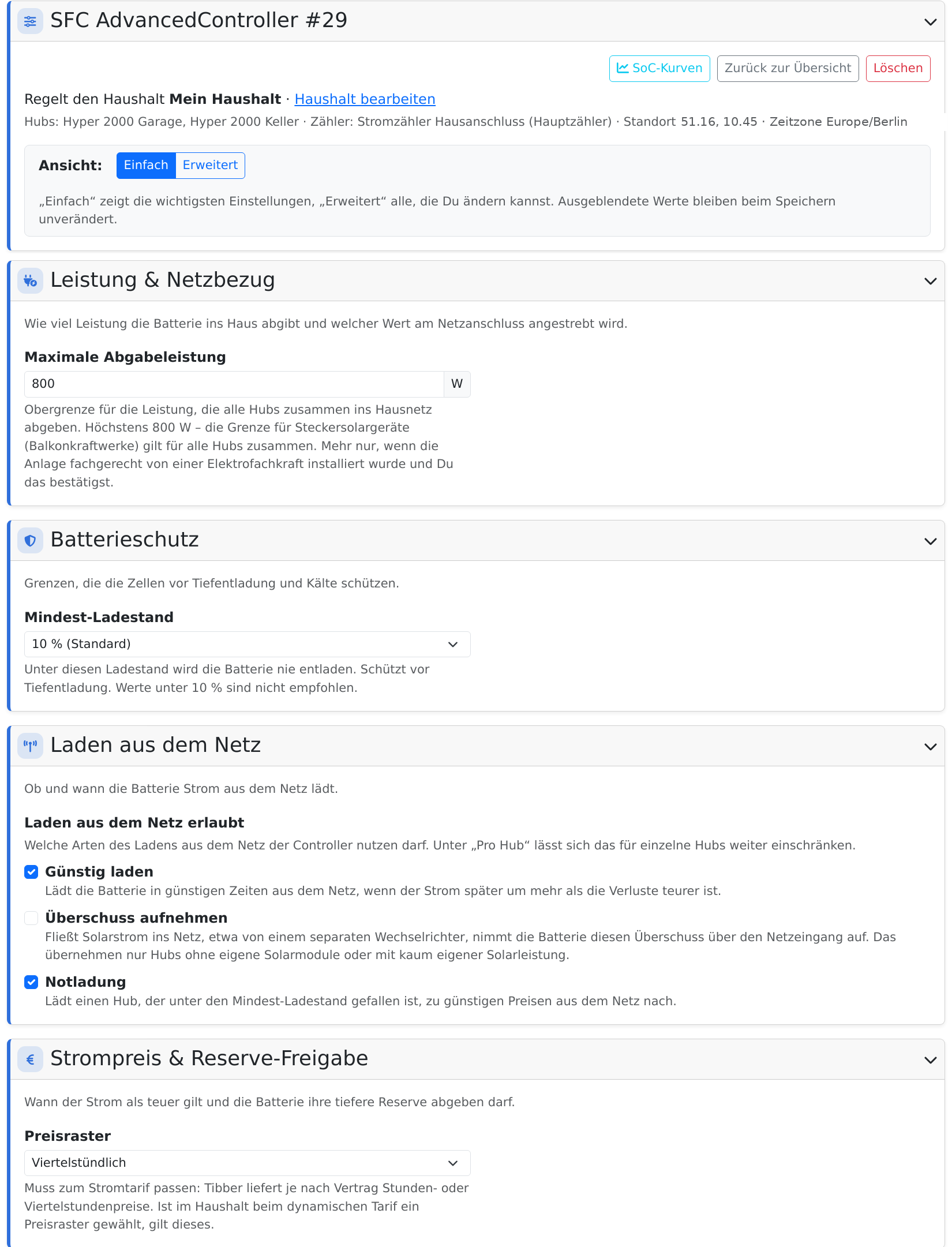
Einstellungen zum Anfangen: Maximale Abgabeleistung, Mindest-Ladestand, Preisraster (muss zu Deinem Tarif passen: stündlich oder viertelstündlich). Alles andere kannst Du zunächst auf den Voreinstellungen lassen. Das Laden aus dem Netz ist ab Werk ausgeschaltet: Laden aus dem Netz.
Für die dunkle Jahreszeit gibt es ein Profil: Controller im Winter einstellen.
Advanced und AI können den Akku zu günstigen Zeiten aus dem Netz laden und den Strom in teuren Zeiten wieder abgeben. Das ist ab Werk ausgeschaltet: Du schaltest es unter Laden aus dem Netz erlaubt ein, und zwar mit Günstig laden. Die anderen beiden Arten (Überschuss aufnehmen, Notladung) sind davon unabhängig. Schritt für Schritt einschalten
Ein einziger Korridor steuert Laden und Abgeben. Wer ein rein preisgetriebenes Verhalten will, macht ihn flach (untere und obere Linie morgens und mittags gleich) und lässt den Preis ihn verschieben: Preis-Modulation (Tag und Woche) hoch stellen. Im Simulator siehst Du vorher, was das bewirkt.
Oben der Korridor mit seinen Zonen, darunter der Preis auf derselben Zeitachse. Blau hinterlegt sind die Zeiträume, in denen aus dem Netz geladen würde, orange die Zeiträume der bezahlten Freigabe. Die gestrichelte blaue Linie ist das Ladeziel während der Ladung. Am Schalter Günstig laden hängt die Netzladung insgesamt: Ist er aus, zeigt der Simulator weder Netzladung noch Freigabe. Die Felder Bremszone und PV-Freigabezone ändern die Zonen, und In Konfiguration übernehmen schreibt geänderte Werte samt Schalter in die Einstellungen. So liest Du den Simulator
Ehrlich gesagt: wenig. Bei einem Speicher von rund 10 kWh lag der Gewinn in unseren Tests mit echten Preisen zwischen wenigen Cent und einigen zehn Cent pro Tag, und an Tagen mit kleinem Preisunterschied ist er null. Je kleiner die Verluste und je größer der Unterschied zwischen Nacht- und Abendpreis, desto mehr. Lohnt sich das?
Der AI-Controller legt keinen festen Korridor fest, sondern plant den Ladestand für die nächsten Stunden. Er schätzt dazu, wie viel Strom Dein Haushalt verbrauchen und wie viel Solarstrom Deine Module liefern werden und wie sich der Strompreis entwickelt. Daraus ergibt sich ein Korridor für den Ladestand: Der Plan zielt darauf, den Akku bis zu dem Moment am Morgen, ab dem die Sonne den Bedarf deckt, auf einen niedrigen Stand zu bringen, und ihn tagsüber so weit zu füllen, wie der erwartete Überschuss reicht. Reicht die Sonne nicht, lädt er mit einem dynamischen Tarif zu günstigen Zeiten aus dem Netz nach (ab Werk ausgeschaltet: Laden aus dem Netz). Woher kommen die Daten?
Die Seite SoC-Spektrum in der Controller-Liste zeigt den Plan, den Preis mit Prognose sowie Solarertrag und Verbrauch als Prognose und, wenn Du magst, zum Vergleich als echte Werte.
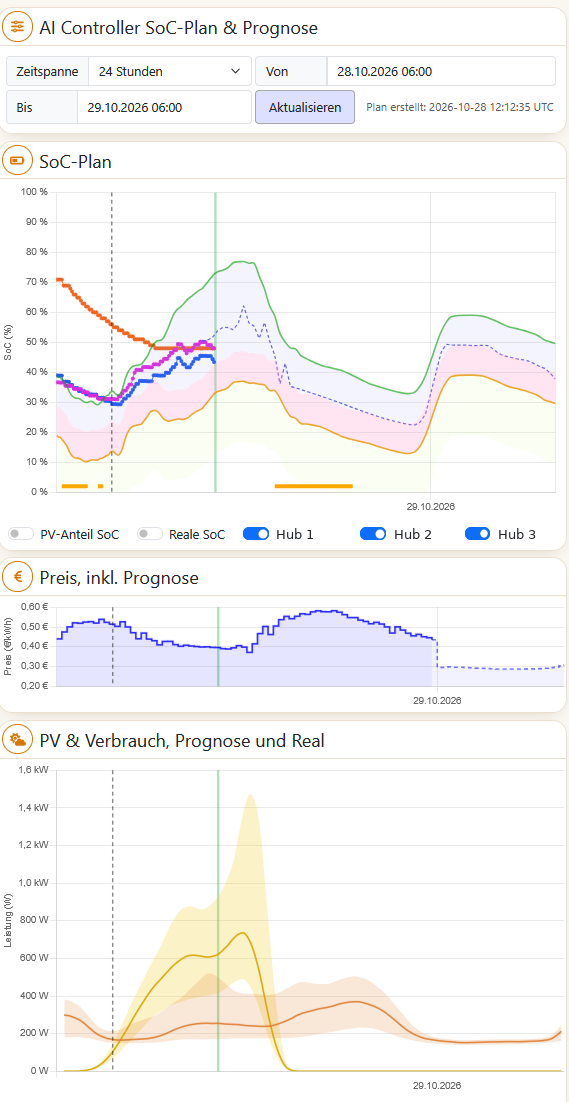
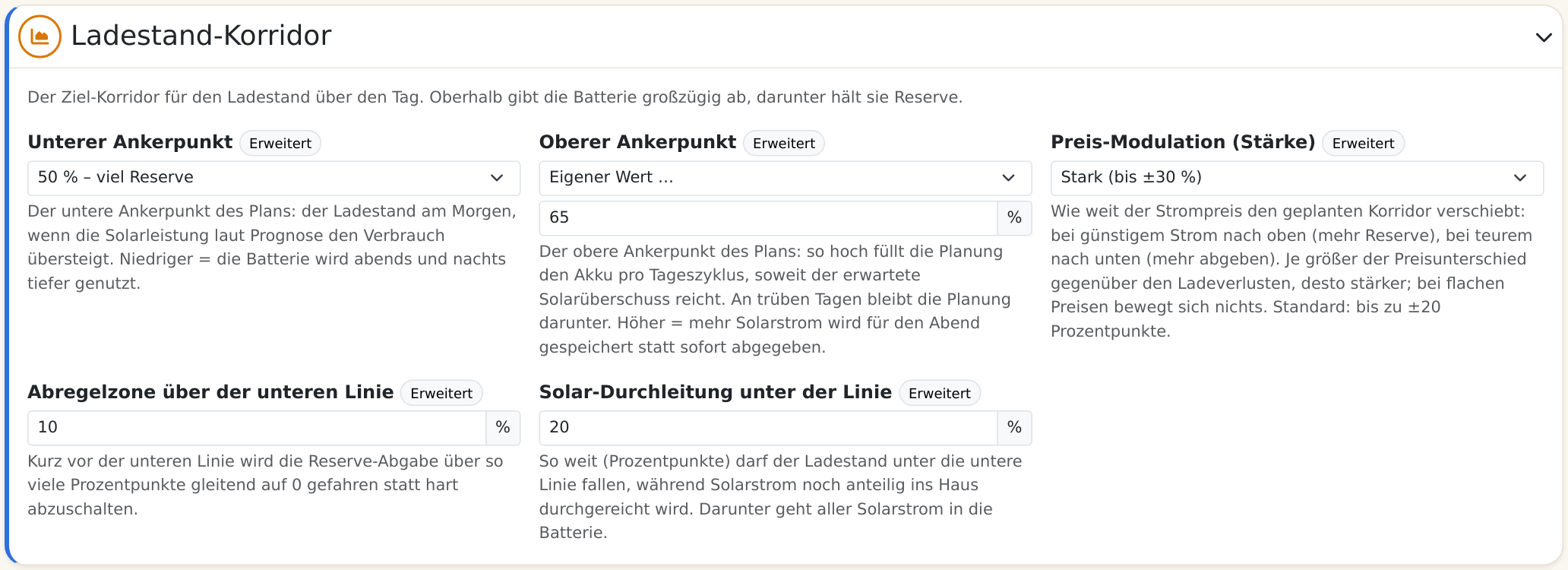
Einstellungen: In der Ansicht Einfach steuerst Du vor allem, wie weit er aus dem Netz lädt (sparsam, ausgewogen, großzügig). Erweitert zeigt außerdem den unteren Ankerpunkt (Voreinstellung 30 %: der Ladestand am Morgen, wenn die Sonne den Bedarf deckt) und den oberen Ankerpunkt (70 %: so hoch füllt der Plan den Akku an einem Tag, soweit der Solarüberschuss reicht). Ein niedrigerer unterer Ankerpunkt heißt, der Akku wird abends und nachts stärker genutzt, ein höherer oberer, mehr Solarstrom wird für den Abend aufgehoben.
Für die dunkle Jahreszeit gibt es ein Profil: Controller im Winter einstellen.
Im Winter liefert die Sonne nur einen Bruchteil dessen, was der Akku im Sommer bekommt. Der Controller kann dann nicht mehr darauf bauen, dass der Akku tagsüber voll wird: Er lebt vom Strom aus dem Netz und von dem wenigen Solarstrom, der übrig bleibt. Damit der Akku nicht tagelang tief hängt, helfen ein paar Einstellungen. Für Advanced und AI setzt das Winter-Profil sie in einem Schritt.
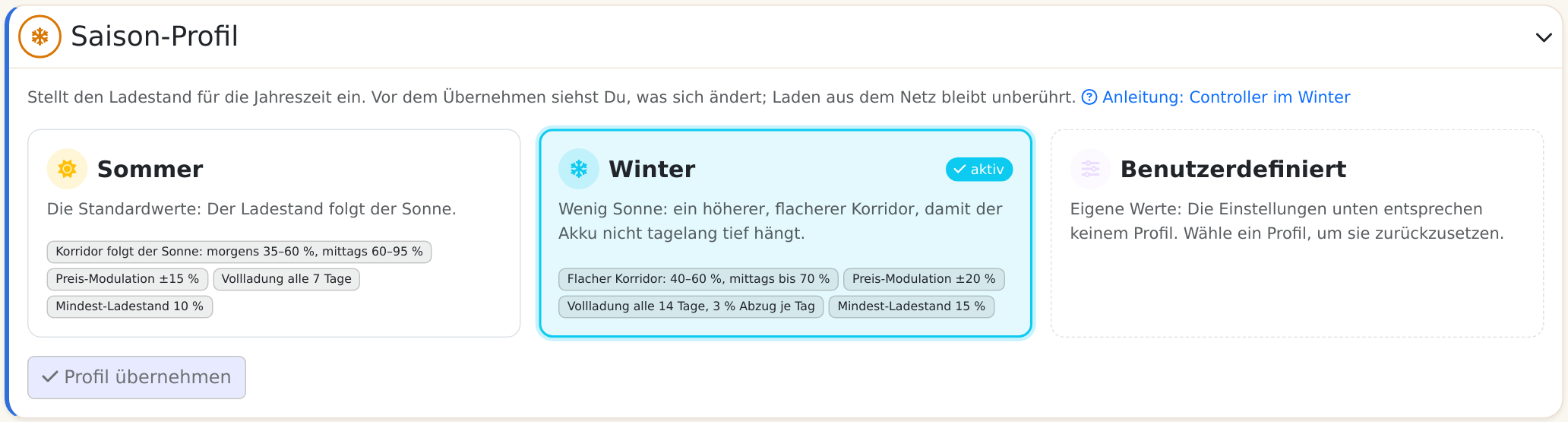
Auf der Controller-Karte im Dashboard zeigt ein Symbol, welchem Profil Deine Einstellungen entsprechen: Sonne für Sommer, Schneeflocke für Winter, Blitz für Aggressiv, Blatt für Konservativ. Von November bis Februar erinnert ein Hinweis an das Winter-Profil, von Mai bis September an das Sommer-Profil, solange Dein Controller nicht darauf steht. Mit dem Kreuz blendest Du ihn für die Jahreszeit aus.
Im Frühjahr wählst Du wieder Sommer: Das sind die Standardwerte. Fragen zu den Saison-Profilen
| Einstellung | Sommer | Winter |
|---|---|---|
| Mindest-Ladestand | 10 % | 15 % |
| Vollladung spätestens alle | 7 Tage | 14 Tage |
| SoC-Abzug bei überfälliger Vollladung | 10 % je Tag | 3 % je Tag |
| Advanced: untere Linie morgens / Spitze | 35 % / 60 % | 40 % / 40 % |
| Advanced: obere Linie morgens / Spitze | 60 % / 95 % | 60 % / 70 % |
| Advanced: Preis-Modulation (Tag) | 20 % | 30 % |
| AI: unterer Ankerpunkt | 30 % | 50 % |
| AI: oberer Ankerpunkt | 70 % | 65 % |
| AI: Preis-Modulation (Stärke) | Normal | Stark |
Die Preis-Zeilen gelten nur mit einem dynamischen Tarif (siehe unten). Nicht geändert werden Laden aus dem Netz, der Kälteschutz und das Regelungsprofil.
Im Winter füllt vor allem das Netz den Akku wieder. Das Winter-Profil schaltet nichts davon ein, das entscheidest Du unter Laden aus dem Netz erlaubt:
Mit einem dynamischen Tarif (Tibber oder Börsenpreise) verschiebt der Preis den Korridor: bei günstigem Strom nach oben (mehr Reserve, höheres Ladeziel), bei teurem nach unten (der Akku gibt mehr ab). Mit einem höheren Korridor ist das wichtiger, denn die Reserve soll in den teuren Stunden auch wirklich abgegeben werden. Deshalb stellt das Winter-Profil die Preis-Modulation stärker:
Ob die Linien dem Preis folgen, siehst Du auf der Seite hinter SoC-Spektrum: bei Advanced im SoC-Simulator ( Der Advanced-Controller), beim AI-Controller im SoC-Plan.
Füllt die Sonne den Akku wieder regelmäßig bis voll (meist ab März oder April), wähle bei Saison-Profil wieder Sommer. Eigene Werte für diese Einstellungen werden dabei durch die Standardwerte ersetzt; der vorherige Stand bleibt im Verlauf der Einstellungen.
Im Dashboard steht beim Haushalt die Karte des aktiven Controllers. Zugeklappt zeigt sie den Namen, den Zustand und die Gesamtleistung; mit dem Pfeil klappst Du sie auf. Aufgeklappt zeigt sie den Laufbericht des Controllers: die Werte des letzten Durchlaufs (in der Technik runInfo genannt). Die Uhrzeit auf der Karte ist der Zeitpunkt dieses Laufs; sie läuft alle paar Sekunden weiter. Steht sie, regelt der Controller nicht mehr. Was tun?
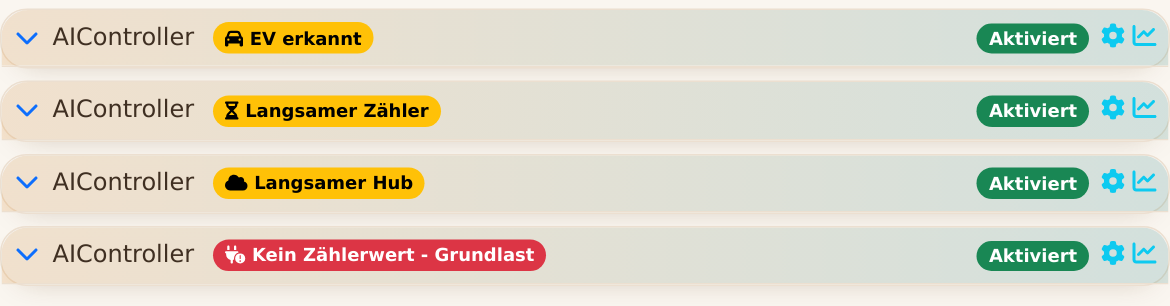
| EV erkannt | Nur Advanced und AI. Der Hausbedarf liegt über der Schwelle für Großverbraucher (Voreinstellung 7000 W), meist lädt ein E-Auto. Dann geben die Hubs nur Solarstrom durch und entladen den Akku nicht dafür. Mehr dazu |
|---|---|
| Langsamer Zähler | Der Zähler liefert nur alle paar Sekunden einen neuen Wert. Der Controller hat seine Mittelungszeiträume verlängert; im Hinweis stehen die Zahlen. Mehr dazu |
| Langsamer Hub | Ein Hub über die Zendure-Cloud, der gerade Strom abgeben oder laden soll, meldet so selten, dass der Controller die Zeiträume verlängert hat. Mehr dazu |
| Kein Zählerwert - Grundlast | Vom Zähler kommen keine aktuellen Werte. Der Controller rechnet mit der eingestellten Grundlast (Mittlerer Hausverbrauch), bis wieder Werte kommen. Was tun? |
Rechts im Titel steht Aktiviert oder Deaktiviert, daneben das Zahnrad für die Einstellungen und bei Advanced und AI das Diagramm mit den Ladestand-Linien bzw. dem Plan.
Die Karte des Basic-Controllers zeigt, wie viel er die Hubs gerade abgeben lässt und woraus er das errechnet. Die Werte stammen aus dem letzten Durchlauf.
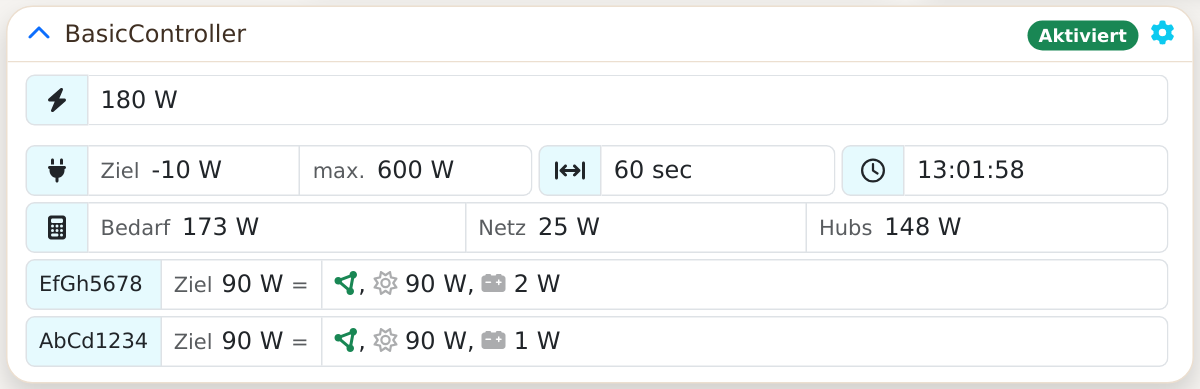
| Feld | Bedeutung |
|---|---|
| Blitz (oben) | Die Gesamtleistung: die Zielwerte aller Hubs zusammen, in W. |
| Stecker: Ziel | Der Wert am Netzanschluss, den der Controller anstrebt (Einstellung Ziel am Netzanschluss). Negativ heißt: leicht einspeisen, damit nie Netzstrom gezogen wird. |
| Stecker: max. | Die Obergrenze für alle Hubs zusammen (Einstellung Maximale Abgabeleistung). |
| Pfeile: 60 sec | Der Mittelungszeitraum (Messfenster kurz), über den Netz und Bedarf gemittelt werden. Kürzer reagiert schneller, aber unruhiger. |
| Uhr | Die Uhrzeit des letzten Durchlaufs. |
| Rechner: Bedarf | Die Leistung, die die Hubs im Mittel aufbringen müssten, damit der Zielwert erreicht wird; etwa Netz plus Hubs. Orange, mit dem Zusatz eingest. Grundlast, wenn kein Zählerwert vorliegt. |
| Rechner: Netz | Der Mittelwert des Zählers am Netzanschluss. Positiv ist Bezug aus dem Netz. keine Daten, wenn der Zähler schweigt. |
| Rechner: Hubs | Der Mittelwert dessen, was die Hubs im Fenster abgegeben haben. |
| Hub-Zeilen | Je Hub: Ziel ist die neue Leistung, die der Controller dem Hub vorgibt. Der Pfeil danach zeigt die Richtung gegenüber dem letzten Lauf (fett bei mehr als 20 W Änderung, = bei gleich). Dahinter der Zustand und woher die Leistung kommt: das Sonnensymbol für den Solaranteil, das Batteriesymbol für den Anteil aus dem Akku. |
Die Badges dazu im Hub: Badges, die der Controller setzt. Der Basic-Controller kennt weder Preise noch Korridor; Hart, Bezahlt, Safe-Modus und die Schlösser der Karte gibt es erst bei Advanced und AI.
Die Karte des Advanced-Controllers ist dichter, weil er mehr abwägt: Korridor für den Ladestand, Hausbedarf in drei Zeiträumen und die Abgabe getrennt nach Arten. Die AI-Karte sieht genauso aus; was dort anders ist, steht im nächsten Abschnitt.
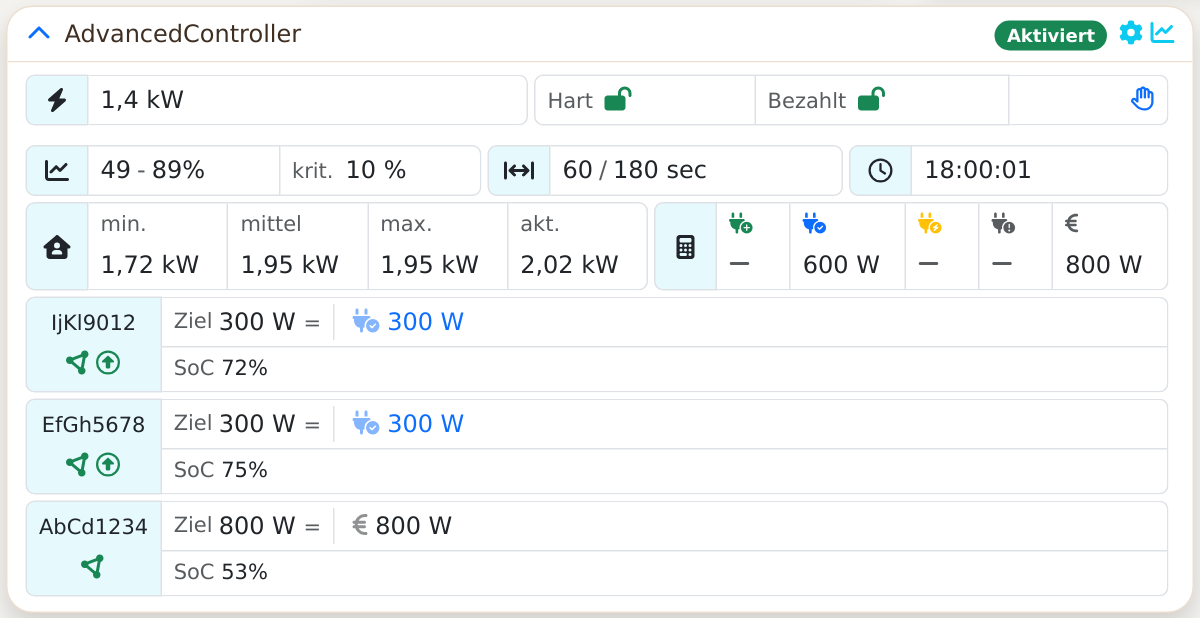
| Feld | Bedeutung (Feld im Laufbericht) |
|---|---|
| Blitz (oben) | Gesamtleistung: die Zielwerte aller Hubs zusammen. |
| Hart und Bezahlt mit Schloss | Ob der Controller diese beiden Arten gerade freigibt (activateHardContributions, activatePaidContributions). Offenes Schloss: freigegeben. Geschlossen: gesperrt, weil der Strom jetzt nicht teuer genug ist. Ein Klick auf das Schloss öffnet die manuelle Freigabe für einige Minuten, danach gilt wieder die Automatik. Was sind Hart und Bezahlt? |
| Hand | Manuelle Steuerung: Du gibst einem Hub oder allen für 5 bis 20 Minuten eine feste Leistung oder Art vor. |
| Diagramm: 49 - 89% | Der Korridor jetzt: untere und obere Linie des Ladestands (lowSoC, highSoC). Darüber geben die Hubs Solarstrom frei durch; darunter halten sie Reserve zurück. |
| krit. | Der Mindest-Ladestand, unter dem nie entladen wird (batteryCritical). |
| Pfeile: 60 / 180 sec | Kurzes und langes Messfenster (timeWindow, longTimeWindow), über die der Bedarf gemittelt wird. |
| Uhr | Uhrzeit des letzten Durchlaufs. |
| Haus: min. / mittel / max. / akt. | Der Hausbedarf, den die Hubs decken sollen, nach Abzug des Zielwerts: niedrigster, mittlerer und höchster Wert im Messfenster (demandMin, demandMean, demandMax) und der aktuelle (demantCurrent). Der Controller plant mit dem niedrigen Wert, damit die Hubs nicht ins Netz einspeisen. Orange mit eingest. Grundlast, wenn der Zählerwert fehlt. |
| Rechner: die fünf Arten | Wie viel die Hubs zusammen in dieser Art leisten können, nicht, was sie abgeben. Ein Strich heißt 0 W, ein Fragezeichen: unbekannt. |
| Symbol | Art | Woher der Strom kommt |
|---|---|---|
| Stecker mit Plus (grün) | Easy (totalEasyContribution) | Solarstrom, der durch den Hub direkt zum Haus geht. |
| Stecker mit Haken (blau) | Regular (totalContribution) | Normale Abgabe aus dem Akku, solange der Ladestand im Korridor liegt. |
| Stecker mit Blitz (gelb) | Hard (totalHardContribution) | Die Reserve unter der unteren Linie. Nur in teuren Phasen und bei offenem Schloss; bei geschlossenem Schloss grau mit Schloss. |
| Stecker mit Ausrufezeichen (grau) | Forced (totalForcedContribution) | Erzwungene Abgabe, z. B. bei einem Hub unter einem Befehl mit höherer Priorität. |
| Euro (grau) | Paid (totalPaidContribution) | Aus dem Netz geladene (bezahlte) Energie. Erst frei, wenn der Strom teuer ist; bei geschlossenem Schloss grau mit Schloss. |
Der Controller deckt den Hausbedarf der Reihe nach von der günstigsten zur teuersten Art: erst Erzwungenes, dann Easy und Regular, dann Hard, zuletzt Paid. Die Summe landet bei den Hubs als Ziel. Die Arten der Abgabe
Sie hat zwei Ebenen: oben Ziel, Zustand und Beiträge, unten die verschiedenen Ladestände. Beides erklärt Die Hub-Zeile.
Die Karte des AI-Controllers ist die des Advanced-Controllers, mit denselben Feldern ( siehe dort). Der Unterschied liegt darin, woher der Korridor kommt: Beim Advanced folgt er einer Sonnenkurve, beim AI ist er der Plan, den der Controller für die nächsten Stunden aufgestellt hat.
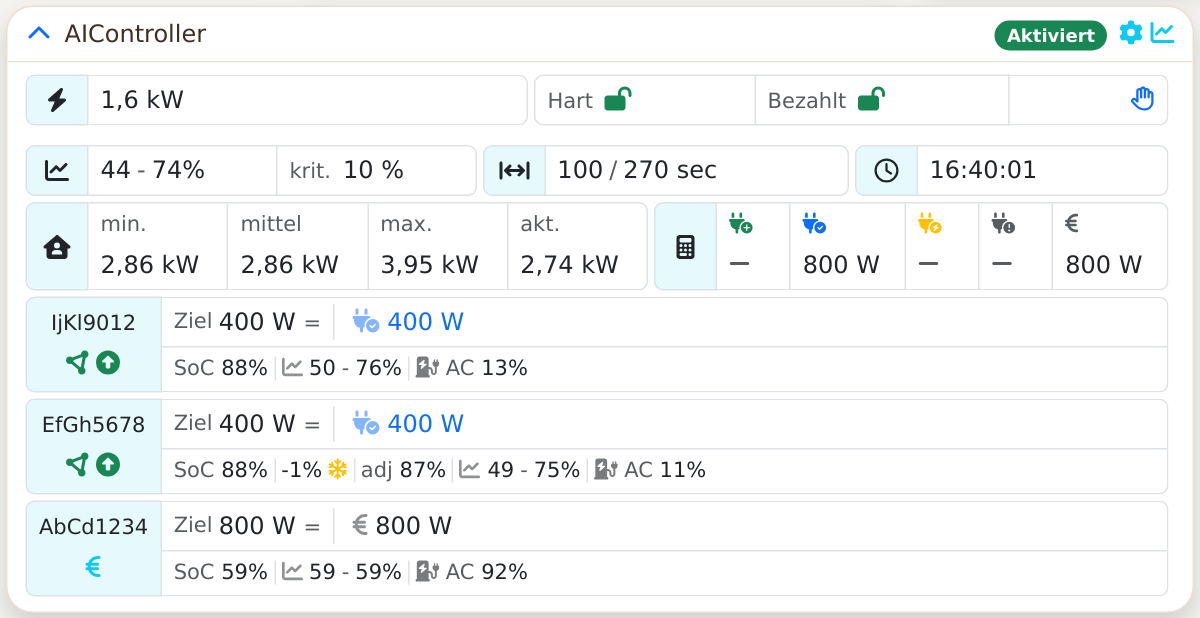
Diese Felder zeigt die Karte nicht, der Plan-Seite und der Auswertung dienen sie:
| Feld | Bedeutung |
|---|---|
| originalLowSoC / originalHighSoC | Untere und obere Linie des Plans, bevor sie je Hub angepasst werden (Kälte, gekaufte Energie). Auch der Advanced-Controller schreibt sie, aus seiner Sonnenkurve. |
| coldStart | Wahr, solange der AI-Controller noch keinen Plan hat und mit einer flachen Linie arbeitet, z. B. gleich nach dem Anlegen. Geduld am Anfang |
| predictedNeedP25, P50, P75 | Der Hausverbrauch, den der Plan für diesen Zeitpunkt erwartete, in W: ein niedriger (25 %), ein mittlerer und ein hoher (75 %) Wert. |
| predictedPvP25, P50, P75 | Dasselbe für den Solarertrag. Im Vergleich mit dem echten Wert zeigt die Plan-Seite, wie gut die Prognose passt. |
| cheapBin | Die Entscheidung für eine günstige Preisstufe, wenn gerade eine läuft: Ziel-Ladestand, Preisrang (0 = billigster, 1 = teuerster), Preis, Median der letzten 7 Tage und erwarteter Solarüberschuss in %. Sonst leer. |
Jede Karte zeigt je Hub eine Zeile. Bei Advanced und AI hat sie zwei Ebenen: oben das Ziel und die Meldung, unten die Ladestände.
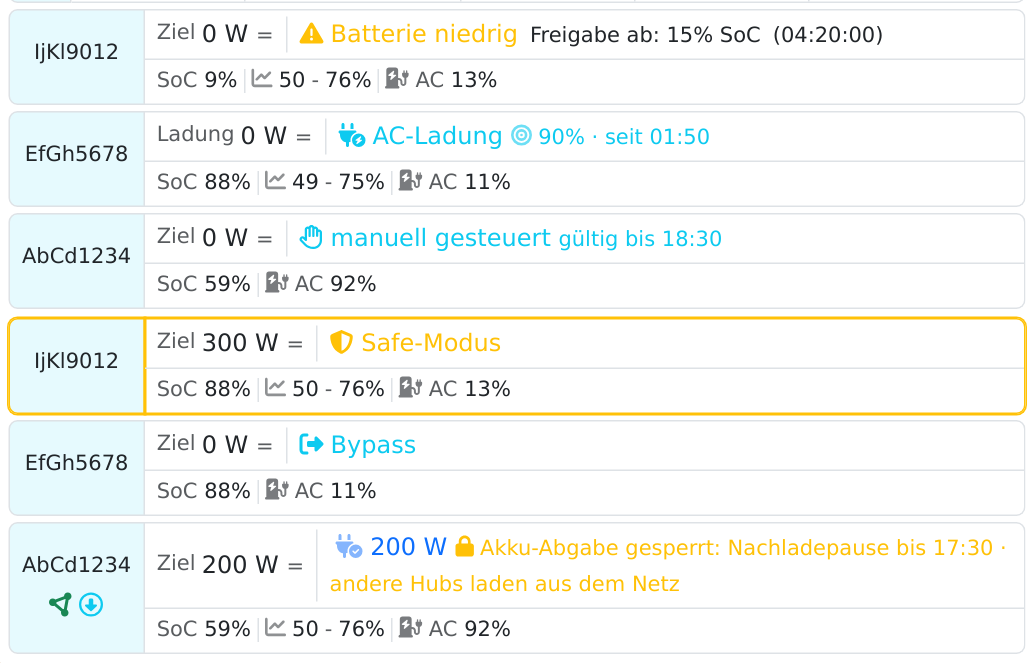
| Anzeige | Bedeutung |
|---|---|
| Kennungs-Zelle mit Symbol | Das Symbol zeigt den Zustand, wenn er keinen eigenen Text hat: Netzsymbol grün = normal; mit Pfeil nach unten bzw. oben unter bzw. über der Mitte des Korridors; Netzsymbol mit Kreis-Pfeil hoch = Ladestand hoch; kleiner Akku = Entladung pausiert; Euro = Bezahlte Freigabe; Quadrat = Angehalten. Die Wolke mit Sekunden: Hub über die Zendure-Cloud, neue Werte alle so viele Sekunden; gelb, wenn der Controller seine Zeiträume dafür verlängert hat. Im Leerlauf steht nur die Wolke - dann gelten die letzten Werte. |
| Ziel 300 W | Die Leistung, die der Controller dem Hub vorgibt (newOutputLimit). |
| Beiträge hinter dem Strich | Was der Hub je Art leisten kann: grün Easy, blau Regular, gelb Hard, Euro Paid, ohne Farbe Forced. Nur Arten über 0 W erscheinen. |
| Batterie niedrig | Ladestand auf oder unter dem Mindest-Ladestand, aber noch über 5 %; keine Abgabe. Freigabe ab nennt den Ladestand, ab dem er wieder abgeben darf, in Klammern die Uhrzeit, seit der der Zustand besteht. |
| Batterie kritisch | Dasselbe bei 5 % oder weniger (oder ohne bekannten Ladestand). |
| AC-Ladung | Der Hub lädt gerade über den AC-Anschluss und gibt nicht ab. Dahinter, wenn bekannt: Ziel-Ladestand und Startzeit (90% - seit 01:50); im Hinweis die geschätzte Dauer. Laden aus dem Netz |
| Überschuss-Ladung, Notladung | Der Hub lädt, weil Solarüberschuss ins Netz flösse bzw. weil er unter den Mindest-Ladestand gefallen ist. Beide stellst Du unter Laden aus dem Netz erlaubt ein. |
| manuell gesteuert, gültig bis | Ein Befehl mit höherer Priorität regelt den Hub bis zur genannten Uhrzeit. Benutzersteuerung mit Art und Watt: Deine Vorgabe über die Hand-Schaltfläche. |
| Bypass | Der Hub gibt Solarstrom über den Bypass direkt ins Haus; der Controller kann ihn nicht regeln. |
| Safe-Modus, Abgeschaltet, Erholt | Sicherheitsmodus des Controllers, mit gelbem bzw. rotem Rahmen um die Zeile; Erholt erscheint einen Durchlauf lang danach. Mehr dazu |
| Hub offline / keine Daten, keine SoC Daten | Länger als der lange Messzeitraum kam nichts vom Hub bzw. ohne Ladestand darf der Hub nicht abgeben. Wenn etwas nicht klappt |
| Akku-Abgabe gesperrt | Nur PV-Leistung geht ins Haus, aus dem Akku kommt nichts. Gründe: Nachladepause bis ... (nach einer Netzladung bleibt der Hub eine Weile zurück, damit der eben gekaufte Strom nicht sofort wieder herausfließt) oder andere Hubs laden aus dem Netz (kein Hub gibt ab, solange ein anderer im Haushalt lädt). Warum? |
| AC-Sperre bis ... | Eine neue Ladung aus dem Netz startet frühestens zur genannten Zeit. |
| Auto mit Schloss | EV erkannt: Regular und Hard sind gesperrt, nur Solarstrom geht durch. |
| SoC 88% | Der Ladestand, den der Hub meldet. |
| -1% mit Schneeflocke, -2% mit Uhr | Abwertungen: Kälte bzw. lange nicht voll geladen. Der Controller rechnet vorsichtiger, weil der gemeldete Ladestand dann zu optimistisch wäre. |
| adj 87% | Der bereinigte Ladestand nach Abzug der Abwertungen. Nach ihm richtet sich die Abgabe. |
| virt 61% mit Solarmodul | Der virtuelle Ladestand: nur der Anteil des Akkus, der aus Solar stammt. Er bestimmt die Reihenfolge bei der Verteilung. |
| Diagramm: 50 - 76% | Das Band, an dem dieser Hub gemessen wird. Erscheint nur, wenn es vom Korridor der Karte abweicht (Kälte, Anteil gekaufter Energie, maximale Ladegrenze). Die Zahl in Klammern: der Stand im gestauchten Band. |
| Ladestation: AC 13% | Der Anteil gekaufter Energie im Akku. |
Gib dem Controller ein, zwei Tage, bevor Du Einstellungen änderst. Ein einzelner Moment sagt wenig, denn die Regelung folgt dem Ladestand und im Fall von Advanced und AI auch Tageszeit und Preis.
| Was Du siehst | Was hilft |
|---|---|
| Aktivieren ist gesperrt | Der Hinweis am Knopf nennt den Grund, zum Beispiel ein anderer aktiver Controller im Haushalt oder ein Controller, den der Plan nicht enthält. Deaktiviere erst den laufenden und warte, bis er gestoppt ist. |
| Controller ist aktiv, die Hubs geben aber nichts ab | Hub im Haushalt als Steuerbar eingeschaltet? Hub online? Ladestand über dem Mindest-Ladestand? Ist es dunkel und der Ladestand niedrig, hält der Controller bewusst zurück. |
| Hinweis Dieser Controller tut nichts | Im Haushalt ist kein Hub als Steuerbar markiert. Schalte ihn unter Haushalt ein, oder deaktiviere den Controller, wenn Du nur beobachten willst. Mehr dazu |
| Hinweis Dieser Controller tut nichts beim Basic-Controller (Zähler fehlt) | Lege einen Zähler am Hausanschluss an ( so geht's) und schalte ihn im Haushalt für die Regelung ein. Mehr dazu |
| Hinweis Ohne Zähler am Hausanschluss regelt der Controller nicht nach Verbrauch | Lege einen Zähler an ( so geht's) oder stelle bei Advanced oder AI den Mittlerer Hausverbrauch auf Deine typische Grundlast. Mehr dazu |
| Warnung Kein Standort eingetragen auf der Haushalt-Seite | Trage Breiten- und Längengrad ein, ein ungefährer Ort genügt. Warum der Standort? |
| Die Abgabe liegt bei 800 W, ich habe mehr gestellt | Werte über 800 W übernimmt SunFlowControl nur mit der Bestätigung der fachgerechten Installation bei der Maximalen Abgabeleistung. |
| Die Einstellungen sehen anders aus als in der Hilfe | Schalte oben auf der Seite von Einfach auf Erweitert. |
| Der AI-Controller plant seltsam, zum Beispiel einen flachen Korridor | Meist fehlen noch Daten: Standort, Modulgruppen, Jahresverbrauch. Mit jeder Woche Betrieb wird er besser. Woher kommen die Daten? |