SFC
SunFlowControl

SFC-App: Hubs und Shelly-Zähler mit dem Handy einrichten

Installieren, neuere Hubs über das WLAN und ältere per Bluetooth mit SunFlowControl verbinden, zurück zu Zendure stellen und Shelly-Zähler einrichten - mit Bildern aus der App.

Überblick: Was die SFC-App kann

Die SFC-App erledigt alles, was direkt am Gerät eingestellt werden muss. Sie läuft auf Android-Handys und richtet ein:

  • Neuere Zendure-Hubs (zenSDK: alle SolarFlow-Modelle, z. B. SolarFlow 800, 1600 und 2400): Die App findet den Hub in Deinem WLAN und trägt unseren MQTT-Server im Hub ein. Das ersetzt die Eingabe von Hand in der Zendure-App. So geht's
  • Ältere Zendure-Hubs (Hub 1200, Hub 2000, Hyper 2000, AIO 2400, ACE 1500): Die App stellt den Hub per Bluetooth auf unseren Server um. So geht's
  • Shelly-Zähler (z. B. Pro 3EM, Plug S): Die App findet sie in Deinem WLAN, meldet sie bei SunFlowControl an und verbindet sie mit unserem Server. So geht's

Unten in der App wechselst Du zwischen den Bereichen. Zum Einrichten brauchst Du zwei davon: Scanner für Zendure-Hubs und Zähler für Shelly-Geräte. Die beiden anderen Symbole führen zur Startseite und zu Deinem Dashboard.
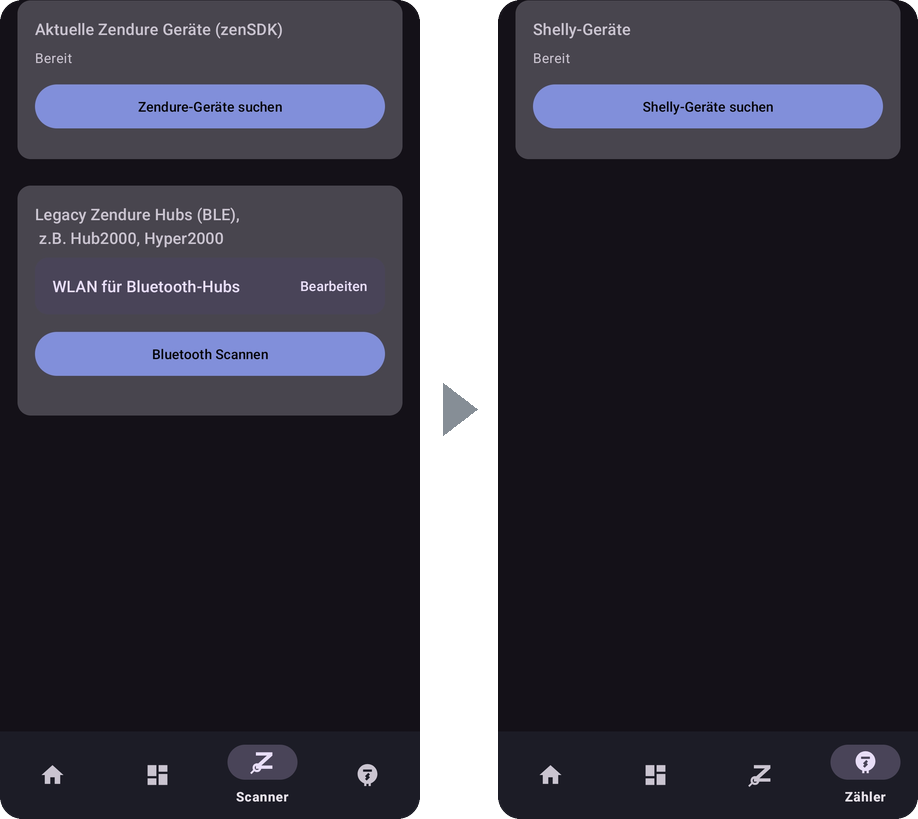
Die SFC-App mit den Bereichen Scanner (Zendure-Hubs) und Zähler (Shelly)
Links der Scanner für Zendure-Hubs, rechts der Bereich Zähler für Shelly-Geräte.
Die App legt selbst keine Hubs an. Ein Hub muss vorher über Von Zendure synchronisieren angelegt und aktiviert sein. Fehlt etwas davon, zeigt die App einen Link dorthin.
Die Bilder stammen aus einem echten Haushalt. Seriennummern, Geräte-IDs, IP-Adressen, WLAN- und Gerätenamen sind unkenntlich gemacht. Die orange markierten Knöpfe tippst Du der Reihe nach an. Ihre Nummern stehen im Text in Klammern, zum Beispiel (2).

Installieren und anmelden

Die App gibt es (noch) nicht im Google Play Store. Du lädst sie angemeldet auf der Seite Android-App herunter. Dort steht auch, wie Du Android die Installation erlaubst. Die App läuft ab Android 7.

  1. Öffne auf dem Handy Hilfe → Android-App, lade die App herunter und installiere sie.
  2. Öffne die App und melde Dich mit Deinem SunFlowControl-Benutzernamen und Deinem Passwort an.
  3. Erlaube der App beim ersten Suchen den Zugriff auf Bluetooth bzw. Geräte in der Nähe und auf den Standort. Android verlangt das, damit eine App Bluetooth-Geräte, WLAN-Netze und Geräte im WLAN finden darf.
Hast Du die aktuellen AGB noch nicht bestätigt, lässt SunFlowControl die Einrichtung von Geräten erst danach zu. Bestätige sie auf der Website, dann geht es in der App weiter.

Updates: Lade die neue Version auf derselben Seite herunter und installiere sie über die alte. Deinstallieren musst Du sie vorher nicht, Anmeldung und Einstellungen bleiben erhalten.

Neuere Hubs (zenSDK) mit SunFlowControl verbinden

Neuere Hubs, also alle SolarFlow-Modelle, haben einen eingebauten MQTT-Zugang. Die App trägt dort unseren Server und Deinen Geräte-Zugang ein. Der Hub bleibt dabei mit der Zendure-Cloud verbunden, die Zendure-App funktioniert weiter wie gewohnt.
Bevor Du anfängst
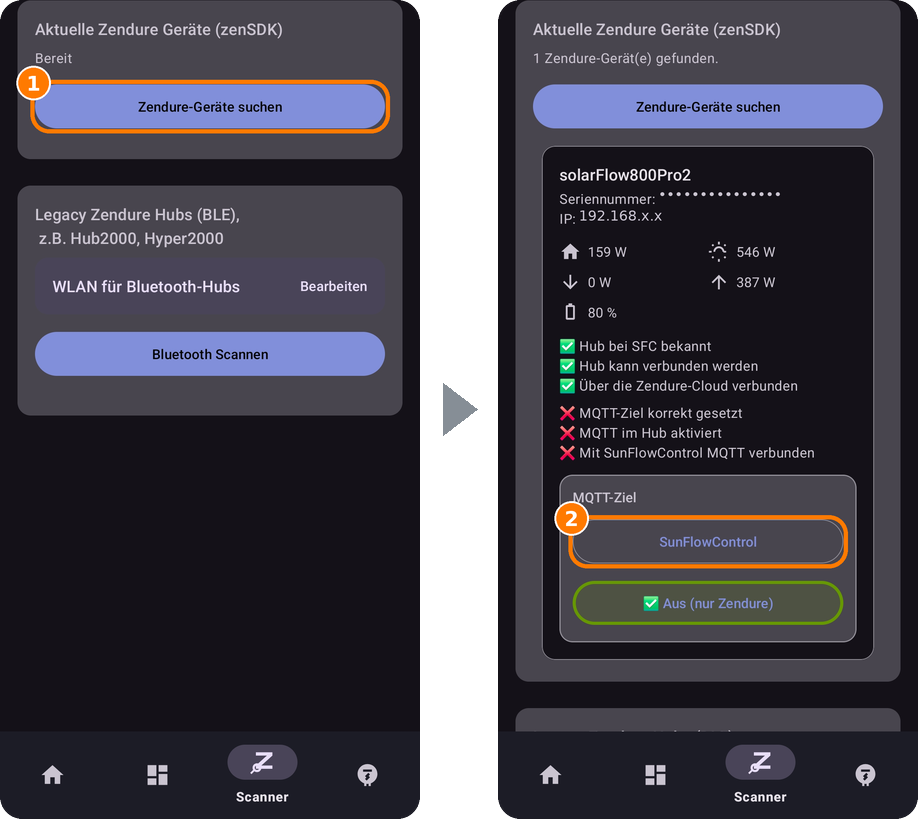
  1. Tippe im Bereich Scanner unter Aktuelle Zendure Geräte (zenSDK) auf Zendure-Geräte suchen (1). Die App zeigt jeden gefundenen Hub mit seinen aktuellen Werten und einer Prüfliste. Ein Hub, der noch über die Zendure-Cloud läuft, hat unten drei rote Kreuze.
  2. Tippe beim Hub unter MQTT-Ziel auf SunFlowControl (2).
    Zendure-Geräte suchen, gefundener SolarFlow-Hub mit dem Knopf SunFlowControl markiert
    1: Zendure-Geräte suchen. 2: Beim gefundenen Hub unter MQTT-Ziel auf SunFlowControl tippen.
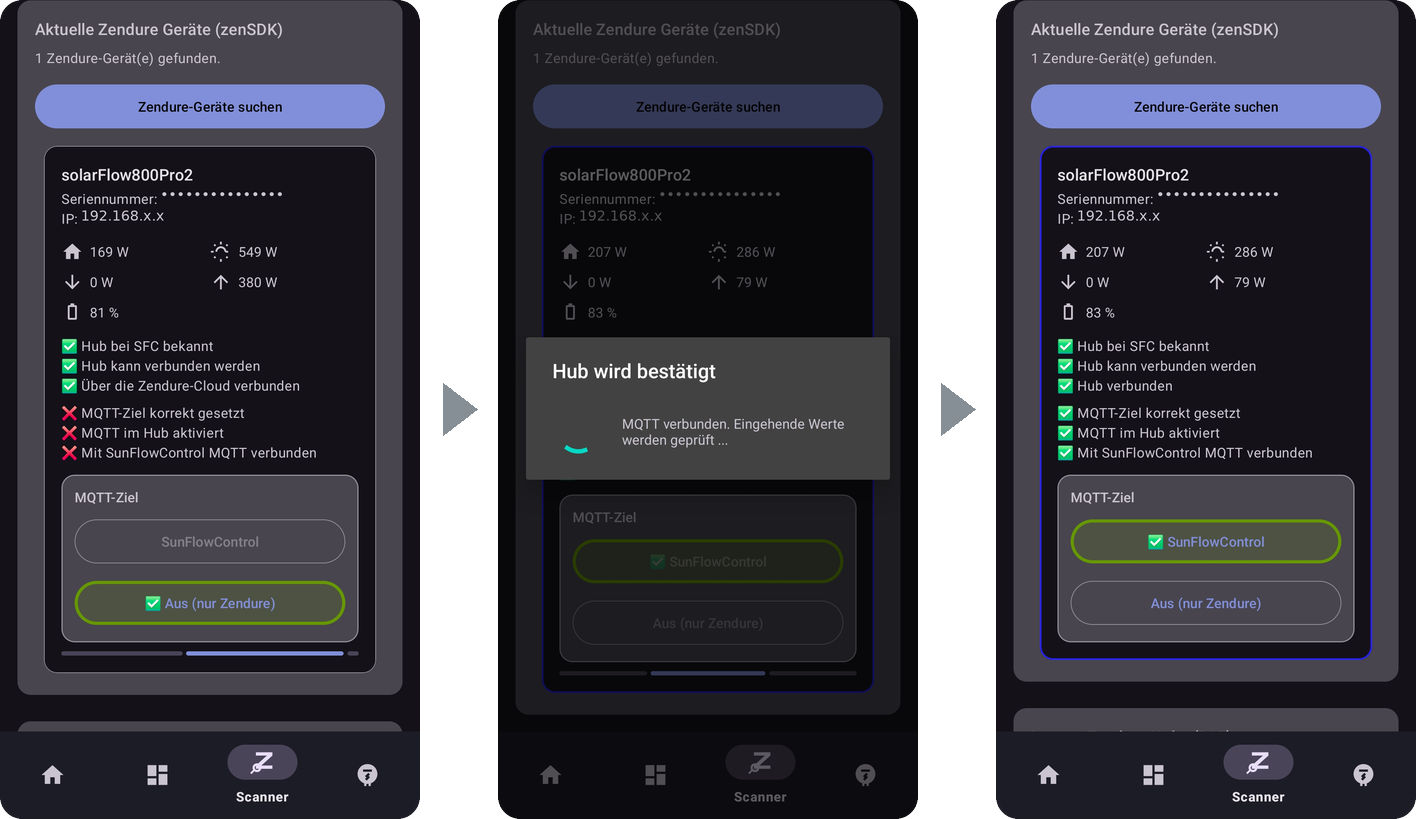
  3. Die App holt Deinen Geräte-Zugang, trägt ihn im Hub ein und meldet die Umstellung an SunFlowControl. Danach wartet sie im Fenster Hub wird bestätigt, bis über die neue Verbindung Werte ankommen. Das dauert meist etwa eine Minute, manchmal bis zu drei (Warum dauert das so lange?).
  4. Fertig: Alle sechs Häkchen sind grün, und SunFlowControl ist als MQTT-Ziel markiert.
    Die App schreibt das MQTT-Ziel, prüft die eingehenden Werte und zeigt danach alle Häkchen grün
    Die App trägt das Ziel ein, wartet auf die ersten Werte (Hub wird bestätigt) und zeigt danach alle Häkchen grün.
Findet die App den Hub nicht, ist bei manchen Hubs die lokale Schnittstelle ausgeschaltet. Nimm den Hub in der Zendure-App einmal in HEMS auf und gleich wieder heraus, danach ist sie eingeschaltet. Mehr unter Die App findet meinen Hub nicht.

Dasselbe Ziel kannst Du auch von Hand in der Zendure-App eintragen ( Verbindung über die Zendure-App). Die SFC-App nimmt Dir das Abtippen ab und prüft gleich, ob die Werte ankommen.

Ältere Hubs per Bluetooth umstellen

Ältere Hubs (Hub 1200, Hub 2000, Hyper 2000, AIO 2400, ACE 1500) bekommen ihr Ziel per Bluetooth. Die App trägt unseren Server im Hub ein, danach meldet er sich direkt bei uns statt bei der Zendure-Cloud. Das ist eine reine Einstellung: Der Hub muss dafür weder geöffnet noch neu gestartet werden, und Du kannst sie jederzeit zurücknehmen.
Bevor Du anfängst
  • Der Hub ist bei uns angelegt und aktiv ( Synchronisieren, Aktivieren).
  • Bluetooth ist eingeschaltet, und Du stehst in der Nähe des Hubs (wenige Meter).
  • Die Zendure-App ist geschlossen. Ein Hub nimmt meist nur eine Bluetooth-Verbindung gleichzeitig an.
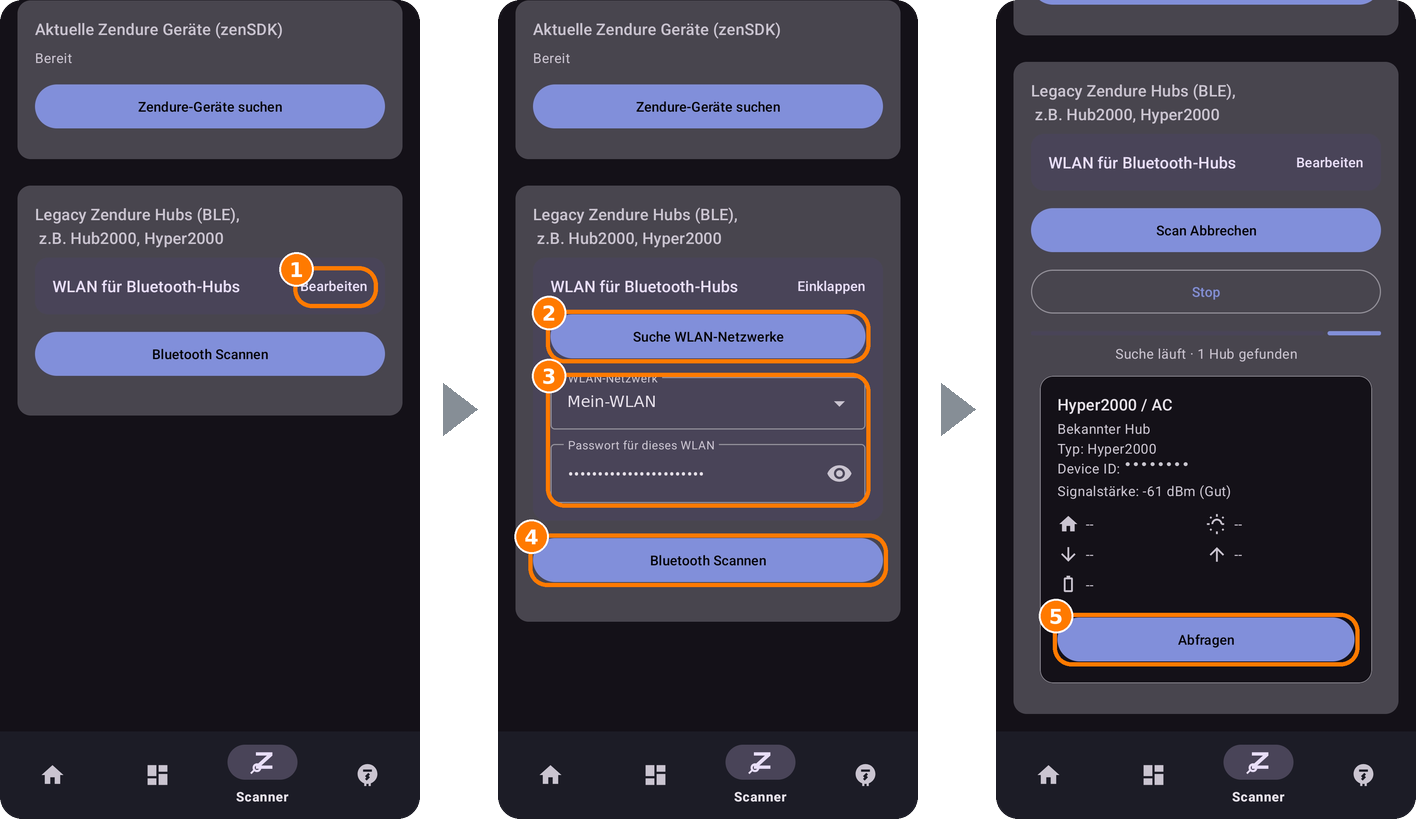
  1. Tippe im Bereich Scanner unter Legacy Zendure Hubs (BLE) bei WLAN für Bluetooth-Hubs auf Bearbeiten (1).
  2. Tippe auf Suche WLAN-Netzwerke (2), wähle das WLAN, mit dem der Hub verbunden ist, und gib das Passwort ein (3). Der Hub übernimmt das neue Ziel nur zusammen mit den WLAN-Daten, deshalb fragt die App danach. Zendure-Hubs nutzen ein 2,4-GHz-WLAN.
  3. Tippe auf Bluetooth Scannen (4). Jeder gefundene Hub erscheint als Karte mit Typ und Signalstärke. Tippe beim Hub auf Abfragen (5). Die App verbindet sich mit ihm, liest seine Seriennummer und zeigt die Prüfliste.
    WLAN für Bluetooth-Hubs bearbeiten, WLAN wählen, Passwort eingeben, Bluetooth scannen und gefundenen Hub abfragen
    1: WLAN bearbeiten. 2-3: WLAN suchen, auswählen, Passwort eingeben. 4: Bluetooth scannen. 5: Den gefundenen Hub abfragen.
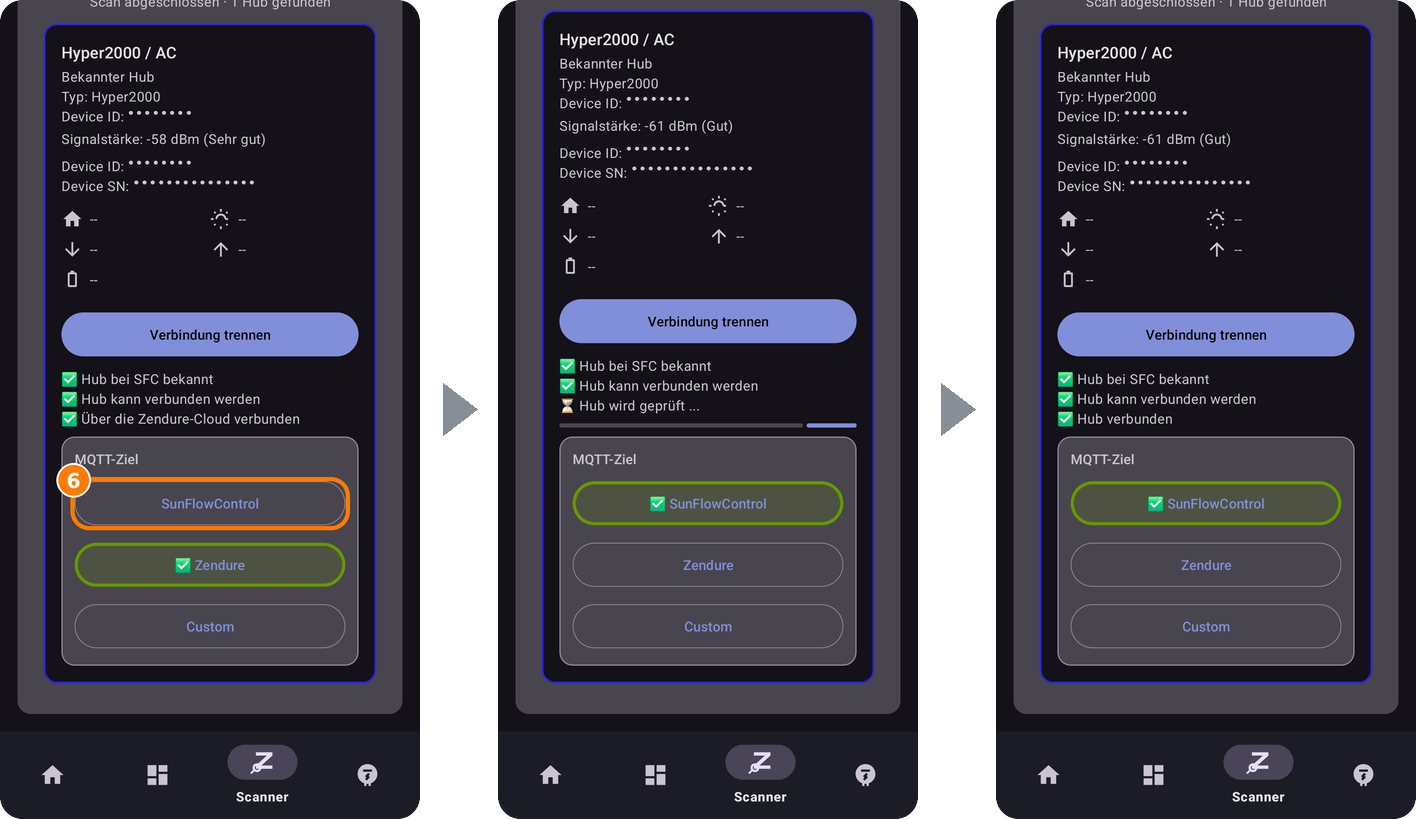
  4. Steht der Hub noch auf Zendure, tippe unter MQTT-Ziel auf SunFlowControl (6). Die App schreibt das Ziel in den Hub und meldet die Umstellung an SunFlowControl. Bei Hub wird geprüft … wartet sie, bis sich der Hub bei uns angemeldet hat und Werte schickt. Das dauert meist weniger als eine Minute.
  5. Fertig, wenn Hub verbunden grün ist. Mit Verbindung trennen gibst Du die Bluetooth-Verbindung wieder frei, etwa für die Zendure-App.
    Hub auf Zendure, Knopf SunFlowControl markiert, danach Prüfung und Hub verbunden
    6: Unter MQTT-Ziel auf SunFlowControl tippen. Die App prüft den Hub, bis Hub verbunden grün ist.
Unter MQTT-Ziel gibt es außerdem Custom für einen eigenen MQTT-Server. Damit ist der Hub nicht mit SunFlowControl verbunden.
Ein per Bluetooth umgestellter Hub meldet sich nicht mehr bei der Zendure-Cloud. Die Zendure-App zeigt ihn dann über die Cloud als offline, per Bluetooth erreicht sie ihn weiter. Live-Werte auch unterwegs bekommt sie, wenn Du in der Hub-Konfiguration An Zendure zurückmelden einschaltest (Kann ich die Zendure-App weiter benutzen?).

Hub zurück zu Zendure stellen

Soll der Hub wieder nur mit Zendure laufen, zum Beispiel für Zendure HEMS, stellst Du das MQTT-Ziel in der App zurück. Wie Du dabei mit Controller und Daten umgehst, steht unter Wechsel zwischen HEMS und SunFlowControl.
Ältere Hubs (Bluetooth)
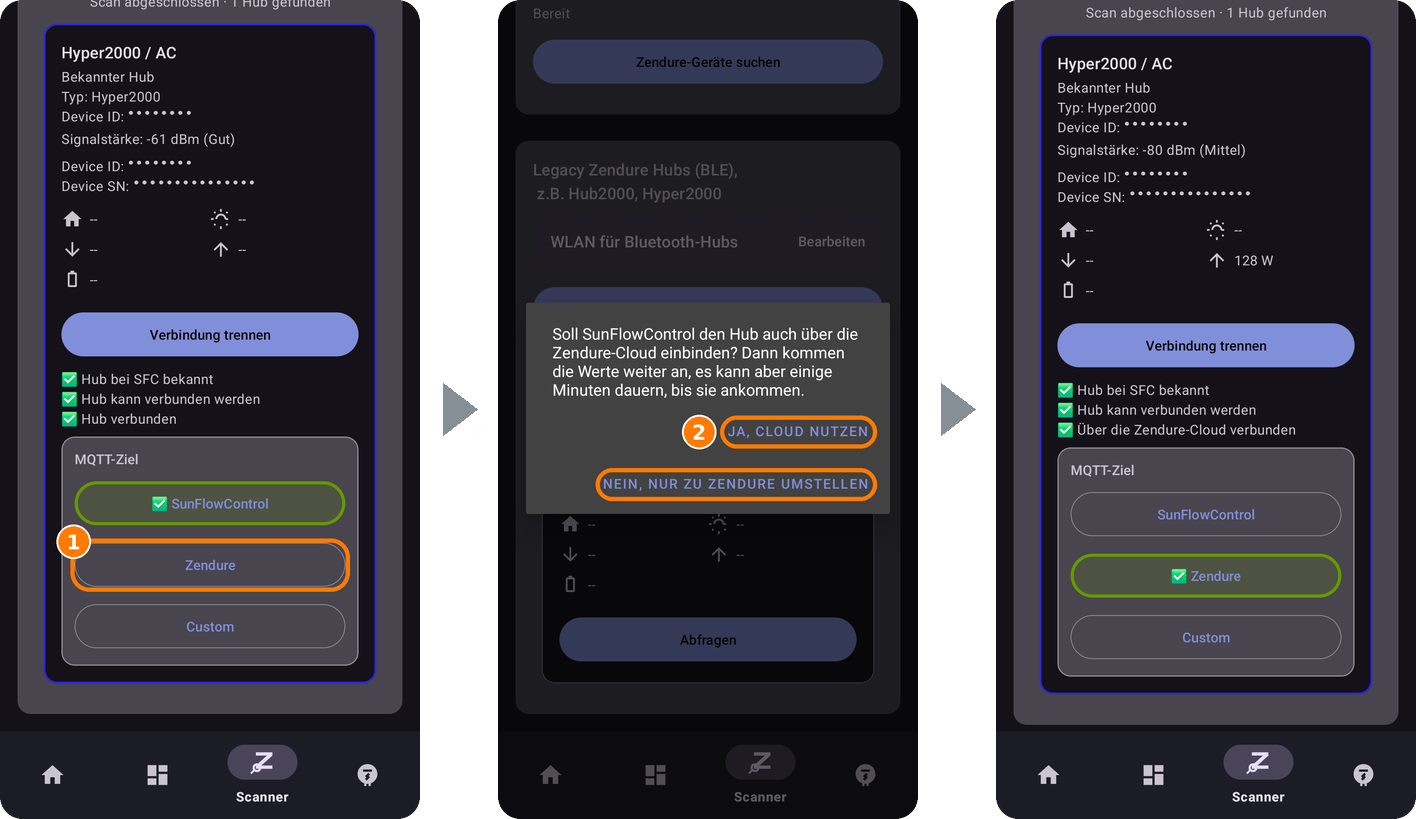
  1. Scanne den Hub wie beim Umstellen per Bluetooth, tippe auf Abfragen und dann unter MQTT-Ziel auf Zendure (1).
  2. Die App fragt, ob SunFlowControl den Hub über die Zendure-Cloud einbinden soll (2):
    • Ja, Cloud nutzen: Der Hub meldet sich wieder bei Zendure, und SunFlowControl holt seine Werte über Dein Zendure-Konto ab ( Verbindung über die Zendure-Cloud). Anzeige und Steuerung laufen weiter, die Werte kommen aber seltener. Dafür braucht es ein geprüftes App-Token unter Von Zendure synchronisieren. Fehlt es, sagt die App das und zeigt einen Link dorthin.
    • Nein, nur zu Zendure umstellen: Der Hub meldet sich nur noch bei Zendure, und SunFlowControl bekommt keine Werte mehr von ihm. Warnungen gibt es deshalb keine. Brauchst Du ihn bei uns nicht mehr, deaktiviere ihn unter Zendure Hubs, dann zählt er nicht mehr gegen Deinen Plan.
  3. Bis über die Zendure-Cloud wieder Werte ankommen, können einige Minuten vergehen (Wie lange dauert das?). Eine eingeschaltete Weiterleitung An Zendure zurückmelden schaltet SunFlowControl dabei selbst ab.
    Knopf Zendure markiert, Frage nach der Zendure-Cloud, danach Hub über die Zendure-Cloud verbunden
    1: Auf Zendure tippen. 2: Entscheiden, ob SunFlowControl den Hub über die Zendure-Cloud weiter einbindet.
Neuere Hubs (zenSDK)

Tippe unter MQTT-Ziel auf Aus (nur Zendure) (1). Die App schaltet den MQTT-Zugang im Hub aus. Mit der Zendure-Cloud bleibt der Hub wie immer verbunden. In der Prüfliste ist danach MQTT-Ziel korrekt gesetzt weiter grün, denn unser Server bleibt eingetragen. MQTT im Hub aktiviert und Mit SunFlowControl MQTT verbunden sind rot. Fragt die App, ob SunFlowControl den Hub über die Zendure-Cloud einbinden soll, gilt dasselbe wie oben.
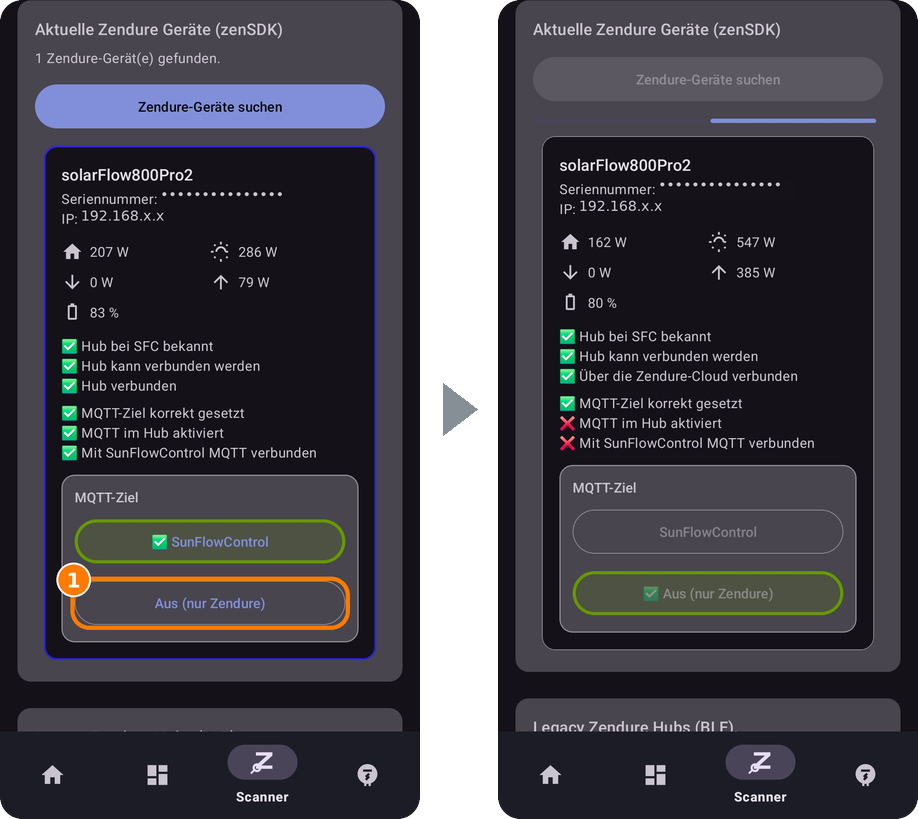
Knopf Aus (nur Zendure) markiert, danach ist MQTT im Hub ausgeschaltet
1: Auf Aus (nur Zendure) tippen. Der Hub bleibt mit der Zendure-Cloud verbunden, MQTT im Hub ist aus.

Zurück zu SunFlowControl geht es jederzeit mit SunFlowControl unter MQTT-Ziel, wie beim ersten Mal.

Was die Häkchen bedeuten

Jede Hub-Karte in der App zeigt, wie weit der Hub eingerichtet ist. Ein grünes Häkchen heißt erledigt, ein rotes Kreuz heißt fehlt noch, eine Sanduhr heißt, dass die App gerade prüft.
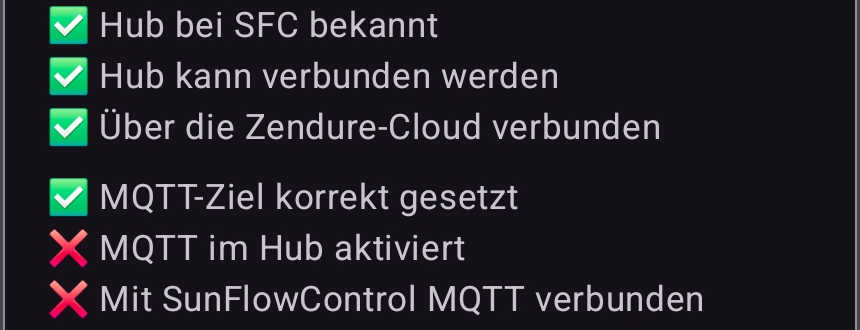
Prüfliste eines Hubs mit grünen Häkchen und roten Kreuzen
Grün ist erledigt, rot fehlt noch. Hier: Der Hub läuft über die Zendure-Cloud, MQTT im Hub ist aus.
Hub bei SFC bekanntDer Hub ist in Deinem Konto angelegt. Fehlt das, zeigt die App einen Link zu Von Zendure synchronisieren ( Anleitung).
Hub kann verbunden werdenDer Hub ist aktiv, und unser Server ist für ihn eingerichtet. Ist der Hub nicht aktiv, zeigt die App einen Link zu Zendure Hubs. Stimmt etwas mit der Einrichtung des Servers nicht, lässt die App sie wiederholen.
Hub verbundenDer Hub meldet sich direkt bei unserem Server, und seine Werte kommen an. Das ist das Ziel.
Über die Zendure-Cloud verbundenDer Hub schickt seine Werte an die Zendure-Cloud. Ist bei uns die Verbindung über die Zendure-Cloud gewählt, holt SunFlowControl sie dort ab; sonst kommt bei uns nichts an.
Hub wird geprüft …Die App hat das Ziel gesetzt und wartet, bis über die neue Verbindung Werte ankommen (warum das dauern kann).

Neuere Hubs (zenSDK) haben drei weitere Zeilen zu ihrem eingebauten MQTT-Zugang:

MQTT-Ziel korrekt gesetztIm Hub sind unser Server und Dein Geräte-Zugang eingetragen.
MQTT im Hub aktiviertDer MQTT-Zugang des Hubs ist eingeschaltet. Nach Aus (nur Zendure) ist er aus.
Mit SunFlowControl MQTT verbundenDer Hub ist gerade bei unserem Server angemeldet.

Shelly-Geräte haben eine eigene Liste, siehe Shelly-Zähler einrichten.

Shelly-Zähler einrichten

Im Bereich Zähler richtest Du Shelly-Geräte ein, ohne in der Shelly-App etwas einzutragen. Welche Modelle gehen, steht unter Welche Shellys gehen?.
Bevor Du anfängst
  • Der Shelly ist eingerichtet und mit Deinem WLAN verbunden (Ersteinrichtung in der Shelly-App).
  • Dein Handy ist im selben WLAN wie der Shelly.
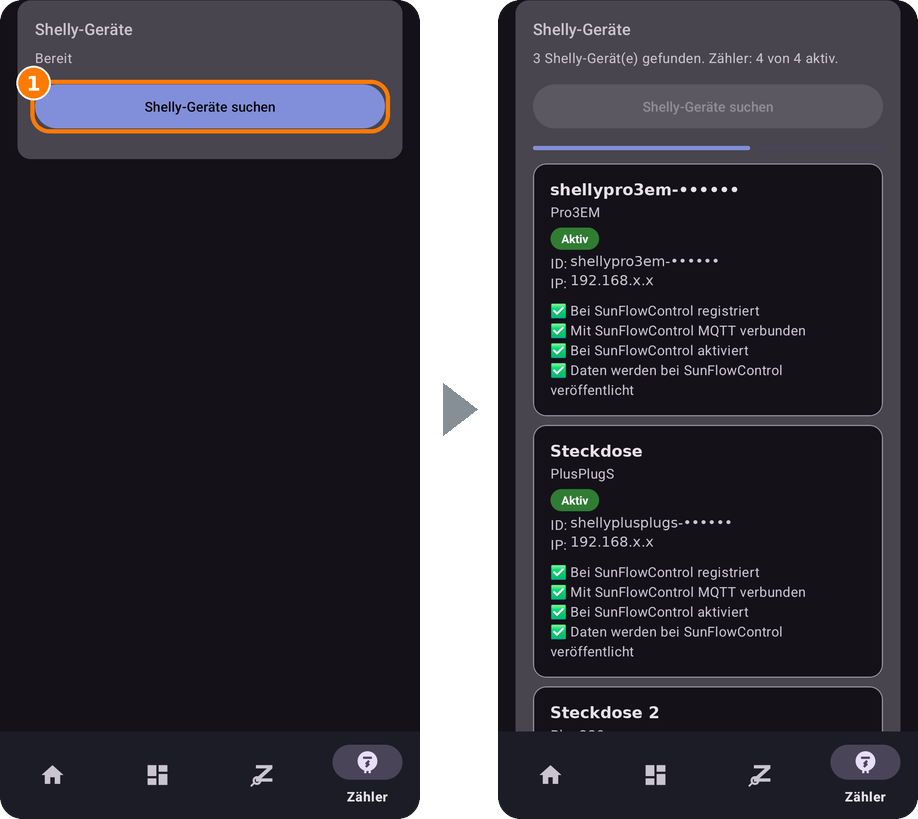
  1. Tippe im Bereich Zähler auf Shelly-Geräte suchen (1). Die App sucht in Deinem WLAN nach Shelly-Geräten.
  2. Jedes gefundene Gerät meldet die App bei SunFlowControl an und trägt unseren MQTT-Server im Shelly ein. Danach startet der Shelly neu. Die Karte zeigt mit vier Häkchen, wie weit er ist:
    • Bei SunFlowControl registriert: Der Shelly ist in Deinem Konto angelegt.
    • Mit SunFlowControl MQTT verbunden: Er ist bei unserem Server angemeldet.
    • Bei SunFlowControl aktiviert: Seine Werte werden gespeichert. Ein aktiver Shelly zählt als Stromzähler in Deinem Plan.
    • Daten werden bei SunFlowControl veröffentlicht: Seine Werte kommen an.
    Shelly-Geräte suchen und Liste der gefundenen Geräte mit ihren Prüfungen
    1: Shelly-Geräte suchen. Jedes gefundene Gerät zeigt, wie weit es eingerichtet ist.
  3. Ist ein Shelly noch nicht aktiv, aktivierst Du ihn direkt in der App. Oben steht, wie viele Zähler Dein Plan erlaubt und wie viele davon aktiv sind, zum Beispiel Zähler: 4 von 4 aktiv. Ist das Kontingent voll, zeigt die Karte Aktivierung blockiert. Aktiviere nur, was Du wirklich brauchst: Auf der Website unter Konfiguration → Zähler deaktivierst Du andere Zähler oder tauschst einen aktiven Shelly gegen diesen; danach tippst Du in der App auf Erneut prüfen. Mehr Plätze gibt es mit einem anderen Plan (Zählt ein Shelly als Stromzähler?).

Weiter geht es auf der Website: Bei Steckdosen legst Du die Verwendung fest, und im Haushalt wählst Du den Shelly als Zähler aus ( Aktivieren und prüfen).

Noch Fragen? Kurze Antworten findest Du in den häufigen Fragen zu diesem Thema.