SFC
SunFlowControl

Zendure Hubs einbinden und aktivieren

Vom Hinzufügen über die Konfiguration bis zur Aktivierung und Steuerung - Schritt für Schritt.

Überblick: So kommt Dein Hub zu SunFlowControl

Ein Zendure Hub meldet seinen Zustand (Ladestand, Leistungen, Einstellungen) über MQTT, ein schlankes Nachrichtenprotokoll. Ab Werk gehen diese Meldungen an die Zendure-Cloud. Damit SunFlowControl Deinen Hub anzeigen und steuern kann, meldet er sich stattdessen direkt bei unserem MQTT-Broker. Das nennen wir den direkten MQTT-Modus.


Zendure Hub
in Deinem WLAN

MQTT

SFC MQTT-Broker
eigener Zugang je Hub

SunFlowControl
Dashboard & Controller

optional

Zendure-Cloud
für die Zendure-App

Bis Dein Hub Daten liefert und gesteuert wird, sind fünf Schritte nötig. Die meisten davon erledigst Du nur einmal:

  1. Hub anlegen - am einfachsten übernimmst Du Deine Hubs aus Deinem Zendure-Konto. Hubs übernehmen
  2. Hub konfigurieren - Typ, Standort und Leistungsgrenzen prüfen. Hub konfigurieren
  3. Hub aktivieren - wir richten den Zugang des Hubs zu unserem Broker ein. Hub aktivieren
  4. Hub umstellen - der Hub bekommt per Bluetooth unseren Broker als Ziel; neuere Modelle stellst Du direkt in der Zendure-App um. Per Bluetooth · Per Zendure-App
  5. Haushalt und Controller - der Hub wird Teil Deines Haushalts und ein Controller übernimmt die Steuerung. Haushalt und Controller
Die Bilder auf dieser Seite stammen aus einem echten Haushalt. Geräte-IDs, Seriennummern, Namen und Koordinaten sind durch Beispielwerte ersetzt.

Was Du brauchst

  • Ein SunFlowControl-Konto. Wie viele Hubs gleichzeitig aktiv sein dürfen und wie viele Controller Du anlegen kannst, hängt von Deinem Plan ab.
  • Ein Zendure Hub, der in Deinem WLAN online ist. Welche Modelle wir kennen und welche wir schon getestet haben, zeigt die Tabelle unten.
  • Dein Zendure-Konto mit dem App-Token, wenn Du Deine Hubs von dort übernehmen möchtest. Nimm das Token Deines Hauptkontos, in dem die Hubs eingerichtet sind; über ein Gastkonto, mit dem Hubs nur geteilt wurden, findet die Synchronisierung keine Geräte.
  • Ein Android-Smartphone mit der SFC-App in Bluetooth-Reichweite des Hubs, um den Hub auf unseren Broker umzustellen.
Bekannte Hub-Typen

Die Tabelle wird direkt aus unserer Gerätedatenbank erzeugt und ist damit immer aktuell. "Von SFC getestet" heißt: Unsere Controller sind mit diesem Typ im Dauerbetrieb erprobt. Andere Typen kannst Du anlegen und beobachten; steuern lassen sie sich erst nach einer ausdrücklichen Bestätigung.

ModellVon SFC getestetLaden aus dem Netz (AC)Hardware-Bypassmax. Ausgangmax. Netzladenmax. PV
Hub 1200-1.200 W-800 W
Hub 2000-1.200 W-2.400 W
Hyper 2000-1.200 W1.200 W1.600 W
AIO 2400-1.200 W-1.200 W
ACE 1500noch nicht-800 W900 W900 W
SolarFlow 800noch nicht-800 W1.000 W1.200 W
SolarFlow 800 Plusnoch nicht-800 W1.000 W1.500 W
SolarFlow 800 Pronoch nicht-800 W1.000 W1.200 W
SolarFlow 1600 AC+noch nicht-1.600 W1.600 W-
SolarFlow 2400 ACnoch nicht-2.400 W2.400 W-
SolarFlow 2400 AC+noch nicht-2.400 W3.200 W-
SolarFlow 2400 Pronoch nicht-2.400 W3.200 W3.000 W
SolarFlow 4000 AC+noch nicht-2.400 W3.200 W-
SuperBase V4600noch nicht-800 W900 W900 W
SuperBase V6400noch nicht-800 W900 W900 W

Die Leistungswerte sind Obergrenzen der Hardware. In Deutschland gilt für steckerfertige Anlagen eine Einspeisegrenze von 800 W, siehe Hub konfigurieren.

Schritt 1: Hubs aus dem Zendure-Konto übernehmen

Der schnellste Weg: SunFlowControl liest einmalig die Geräteliste Deines Zendure-Kontos und übernimmt Name, Modell, Seriennummer, Produkt-ID und MQTT-Topic. Gerade die beiden letzten Werte braucht die Aktivierung, und so kommen sie fehlerfrei ins System.
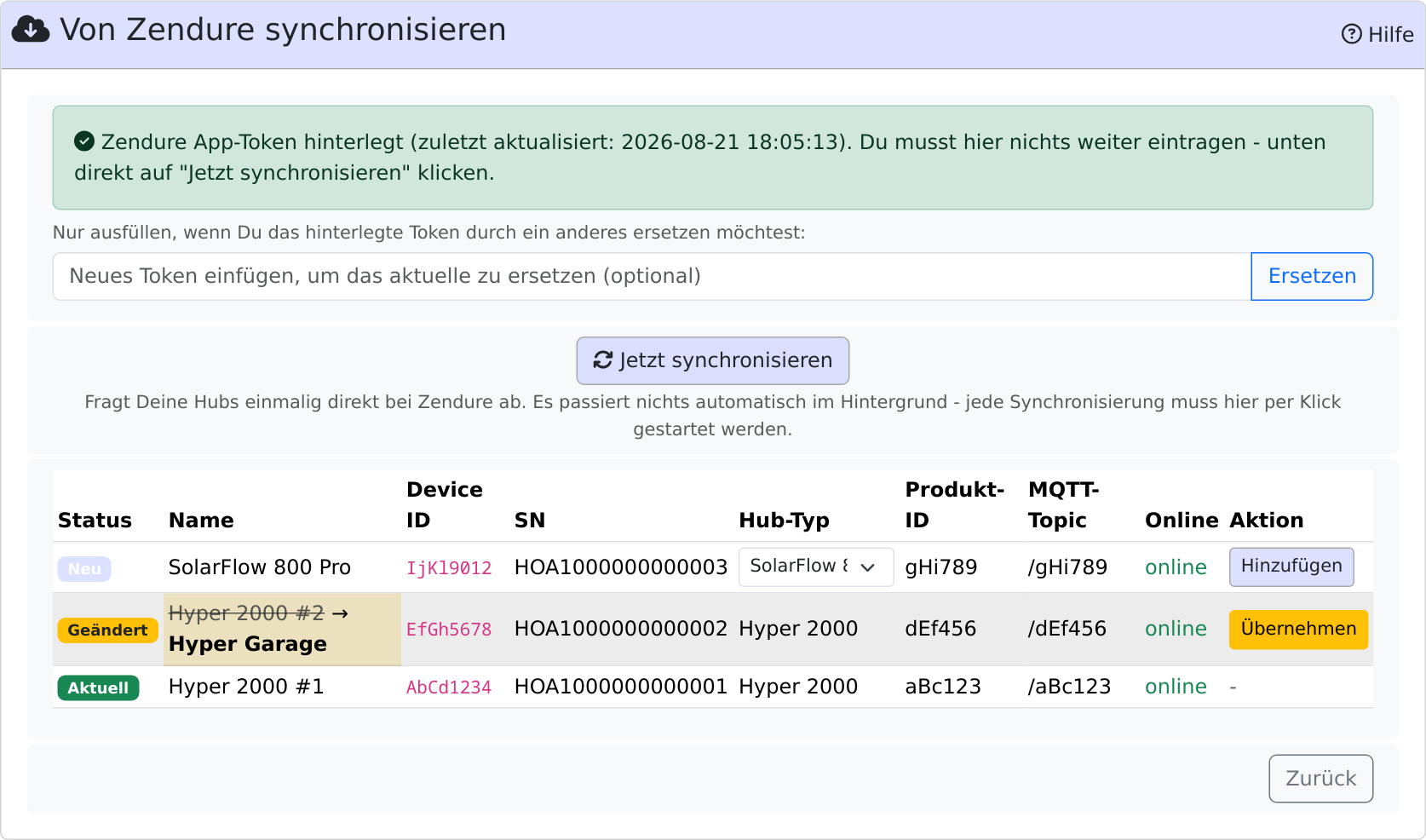
  1. Öffne Konfiguration → Geräte&Hubs und klicke im Abschnitt Zendure Hubs auf Von Zendure synchronisieren.
  2. Öffne in der Zendure-App den Bereich für die Home-Assistant-Anbindung und kopiere dort Dein App-Token. Füge es ein und klicke auf Speichern. Das Token wird verschlüsselt gespeichert und nie wieder angezeigt. Beim nächsten Mal musst Du hier nichts mehr eintragen.
  3. Klicke auf Jetzt synchronisieren. Wir fragen Zendure genau einmal ab, es läuft nichts automatisch im Hintergrund.
  4. Prüfe die Liste und übernimm die Hubs Zeile für Zeile:
    • Neu - der Hub ist bei uns noch nicht angelegt. Der Hub-Typ ist vorausgewählt, wenn wir das Modell kennen. Prüfe ihn und klicke auf Hinzufügen.
    • Geändert - der Hub ist bekannt, aber Werte weichen ab (gelb markiert, alt durchgestrichen → neu). Übernehmen schreibt die Werte von Zendure.
    • Aktuell - alles stimmt, nichts zu tun.
Seite Von Zendure synchronisieren mit hinterlegtem App-Token und einer Liste mit je einem neuen, einem geänderten und einem aktuellen Hub
Nach "Jetzt synchronisieren": neue Hubs hinzufügen, Abweichungen übernehmen. Gelb markierte Felder weichen ab.
Neu übernommene Hubs sind zunächst inaktiv. Sie zählen noch nicht gegen das Kontingent Deines Plans und werden erst nach der Aktivierung überwacht.
Alternative: Hub mit der SFC-App anlegen

Wenn Du den Hub zuerst mit der SFC-App umstellst ( Schritt 4), legt die App ihn bei uns automatisch an. Produkt-ID und MQTT-Topic fehlen dann noch. Synchronisiere danach einmal: Der Hub erscheint als Geändert, und mit Übernehmen ist er vollständig.

Schritt 2: Hub konfigurieren

Klicke in Geräte&Hubs beim Hub auf Konfigurieren. Nach einer Synchronisierung sind die meisten Felder schon richtig ausgefüllt. Prüfe sie trotzdem einmal und ergänze, was fehlt.
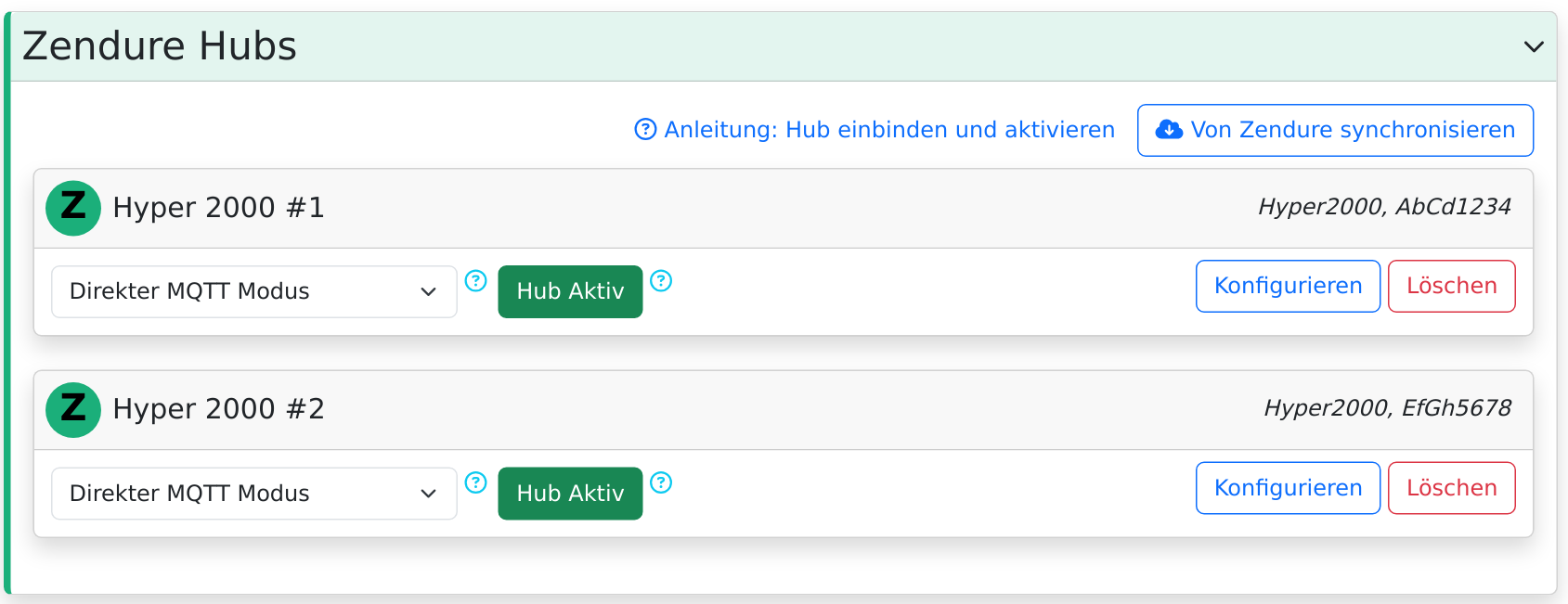
Abschnitt Zendure Hubs mit zwei Hubs, je mit Auswahl des Betriebsmodus, grünem Knopf Hub Aktiv sowie Konfigurieren und Löschen
Konfiguration → Geräte&Hubs: Für jeden Hub gibt es Betriebsmodus, Aktiv-Schalter, Konfiguration und Löschen.
Kennung und Typ
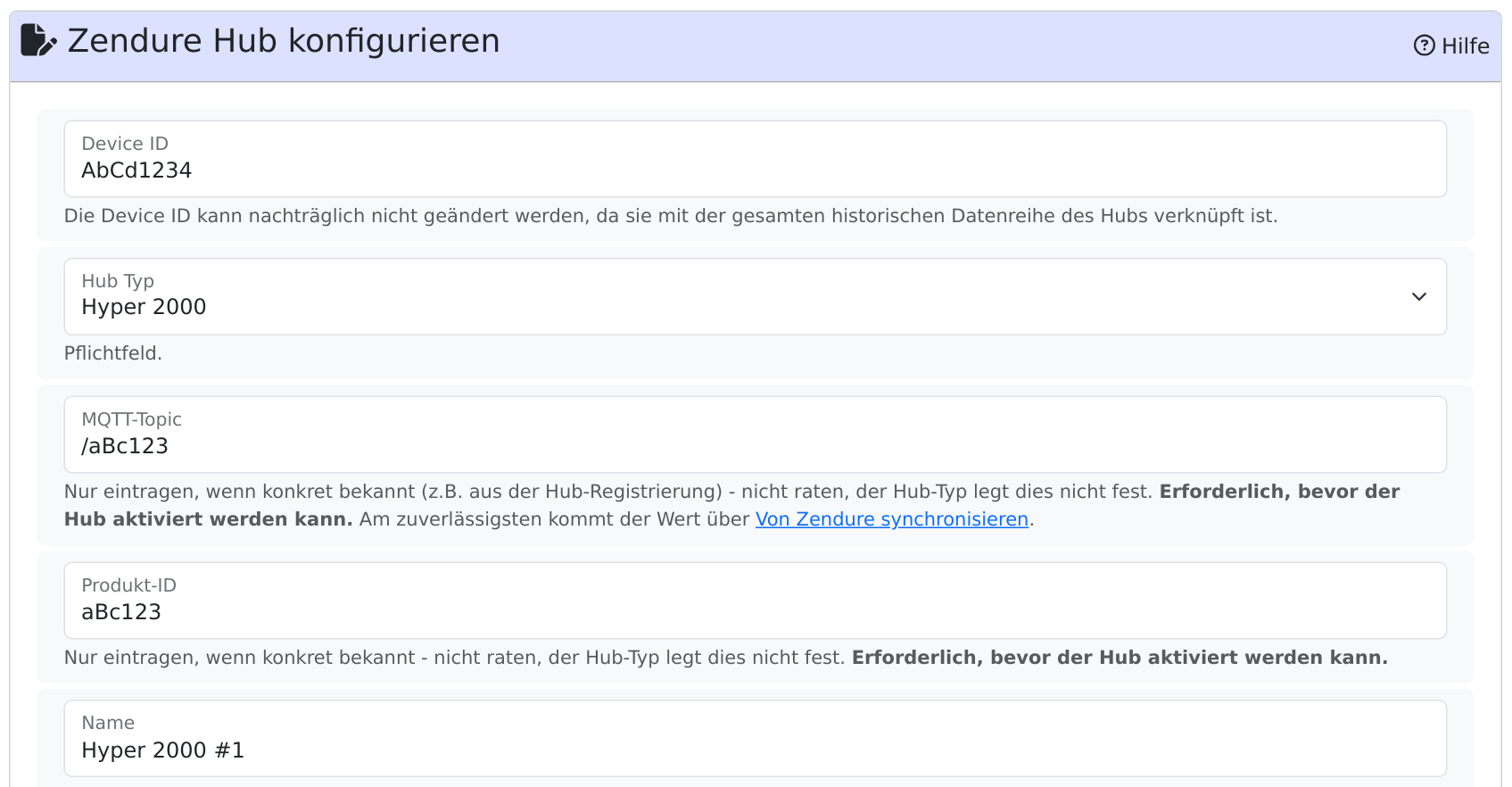
Formular Zendure Hub konfigurieren mit den Feldern Device ID, Hub Typ, MQTT-Topic, Produkt-ID und Name
Device ID, Hub-Typ, MQTT-Topic und Produkt-ID - die Grundlage für die Aktivierung.
Device IDDie feste Kennung des Hubs. Sie lässt sich nicht ändern, weil alle gespeicherten Messwerte an ihr hängen.
Hub TypDas Modell. Es bestimmt die Leistungsgrenzen, ob der Hub aus dem Netz laden kann (AC) und ob er einen Hardware-Bypass hat. Bitte genau wählen, die Controller richten sich danach.
MQTT-Topic und Produkt-IDUnter diesen Angaben meldet sich der Hub am Broker. Sie sind Pflicht für die Aktivierung. Trage sie nur ein, wenn Du sie sicher kennst; am zuverlässigsten kommen sie über die Synchronisierung. Auch Hubs desselben Modells können unterschiedliche Werte haben, raten hilft also nicht.
Name, Seriennummer, KommentarDer Name erscheint im Dashboard. Die Seriennummer übernimmt die Synchronisierung bzw. die SFC-App.
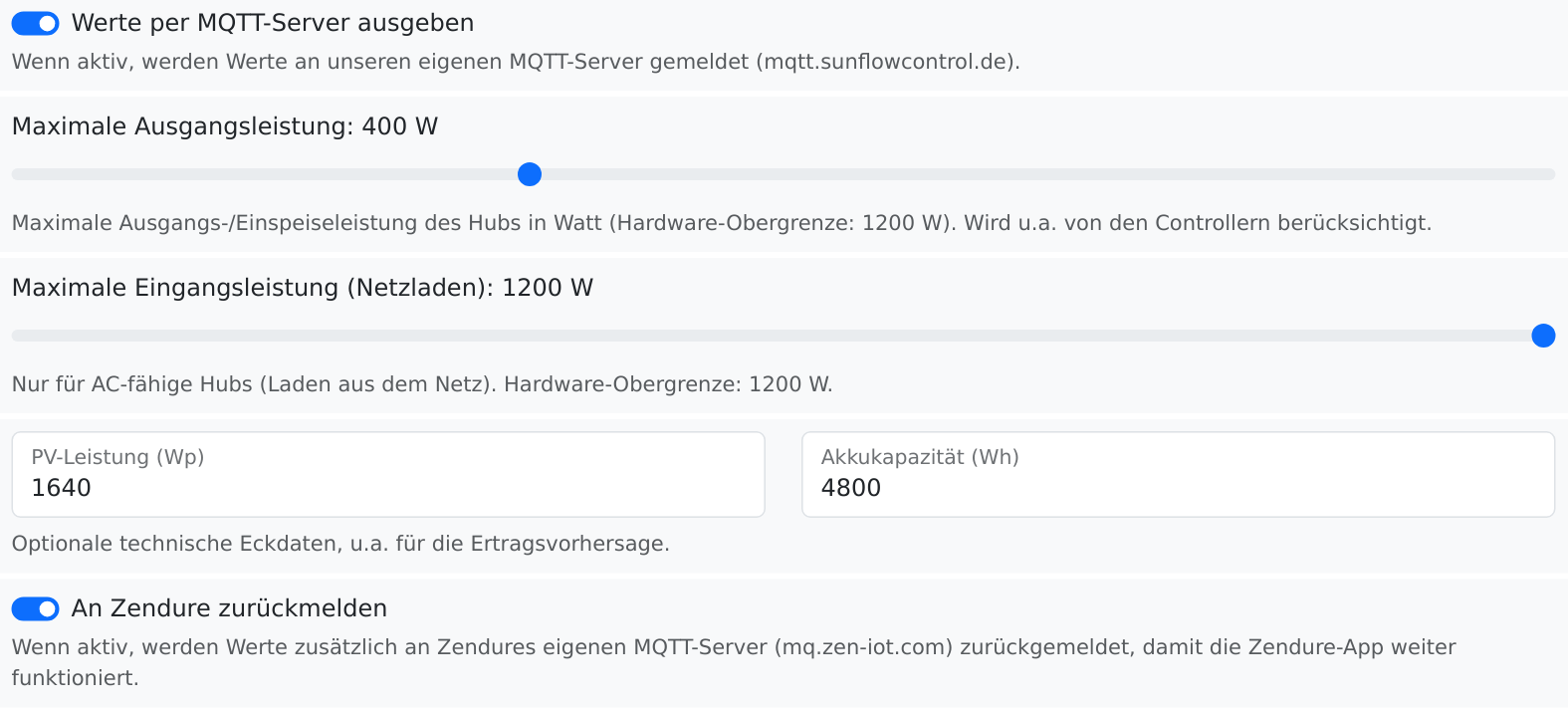
Leistung und Weitergabe
Schalter Werte per MQTT-Server ausgeben, Regler für maximale Ausgangs- und Eingangsleistung, Felder für PV-Leistung und Akkukapazität, Schalter An Zendure zurückmelden
Leistungsgrenzen, technische Eckdaten und die Weitergabe an MQTT bzw. an die Zendure-Cloud.
Werte per MQTT-Server ausgebenStellt die Werte des Hubs zusätzlich auf unserem MQTT-Server bereit, z. B. für Home Assistant oder ioBroker mit Deinem eigenen MQTT-Zugang.
Maximale AusgangsleistungObergrenze für die Einspeisung ins Hausnetz. Die Controller gehen nie darüber. Über 800 W fragt SunFlowControl nach einer Bestätigung, dass die Anlage fachgerecht installiert und angemeldet ist, weil sie dann nicht mehr als einfaches Steckersolargerät gilt.
Maximale Eingangsleistung (Netzladen)Nur bei Hubs, die aus dem Netz laden können (z. B. Hyper 2000): Obergrenze für das Laden aus dem Netz.
PV-Leistung, AkkukapazitätOptionale Eckdaten in Wattpeak bzw. Wattstunden. Sie verbessern die Ertragsvorhersage und die Planung der Controller.
An Zendure zurückmeldenLeitet die Werte zusätzlich an die Zendure-Cloud weiter, damit die Zendure-App weiterhin Live-Daten zeigt. Mehr dazu unter Betriebsmodi und Zendure-App.

Mit Abschicken speicherst Du die Änderungen, Abbrechen verwirft sie.

Schritt 3: Hub aktivieren

Erst ein aktiver Hub darf sich an unserem MQTT-Broker anmelden. Erst dann werden seine Meldungen gespeichert und er kann gesteuert werden. Die Aktivierung richtet für genau diesen Hub einen eigenen Broker-Zugang ein, der nur seine eigenen Themen lesen und schreiben darf.
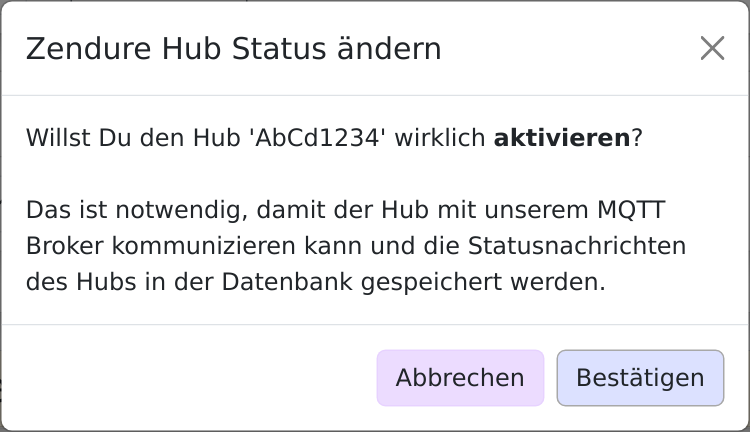
  1. Öffne Geräte&Hubs und klicke beim Hub auf den grauen Knopf Hub Inaktiv.
  2. Bestätige die Rückfrage mit Bestätigen.
    Dialog Zendure Hub Status ändern mit der Frage, ob der Hub wirklich aktiviert werden soll, und den Knöpfen Abbrechen und Bestätigen
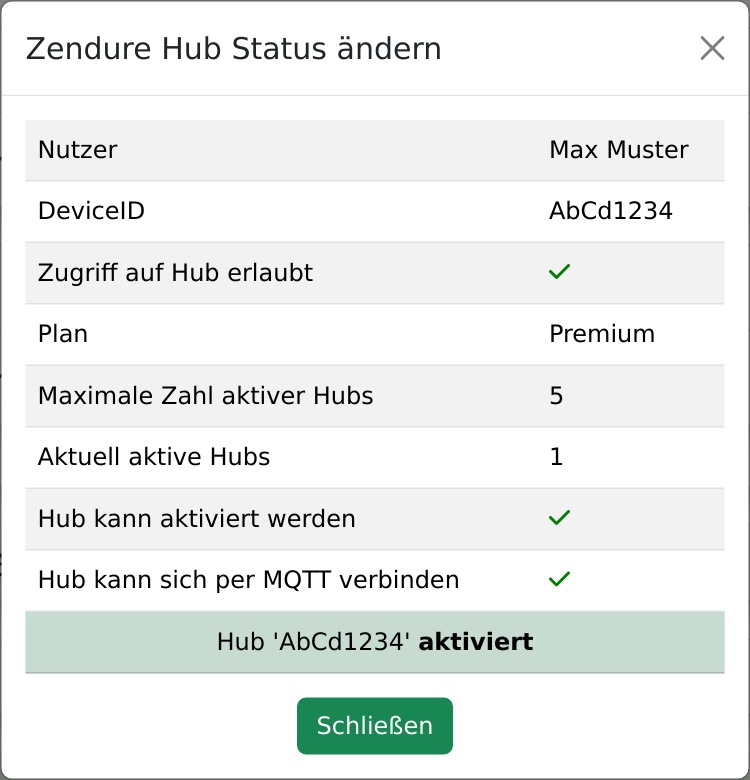
  3. SunFlowControl prüft der Reihe nach und zeigt das Ergebnis jeder Prüfung an. Steht am Ende aktiviert, ist der Knopf grün und zeigt Hub Aktiv.
    Ergebnis der Aktivierung mit Plan, maximaler und aktueller Zahl aktiver Hubs, grünen Haken für alle Prüfungen und der Meldung Hub aktiviert
    Alle Prüfungen bestanden - der Hub ist aktiviert.
Was dabei geprüft wird
Zugriff auf Hub erlaubtDer Hub gehört zu Deinem Konto.
Maximale Zahl aktiver HubsDein Plan hat noch Platz. Ist das Kontingent voll, deaktiviere zuerst einen anderen Hub oder wechsle den Plan.
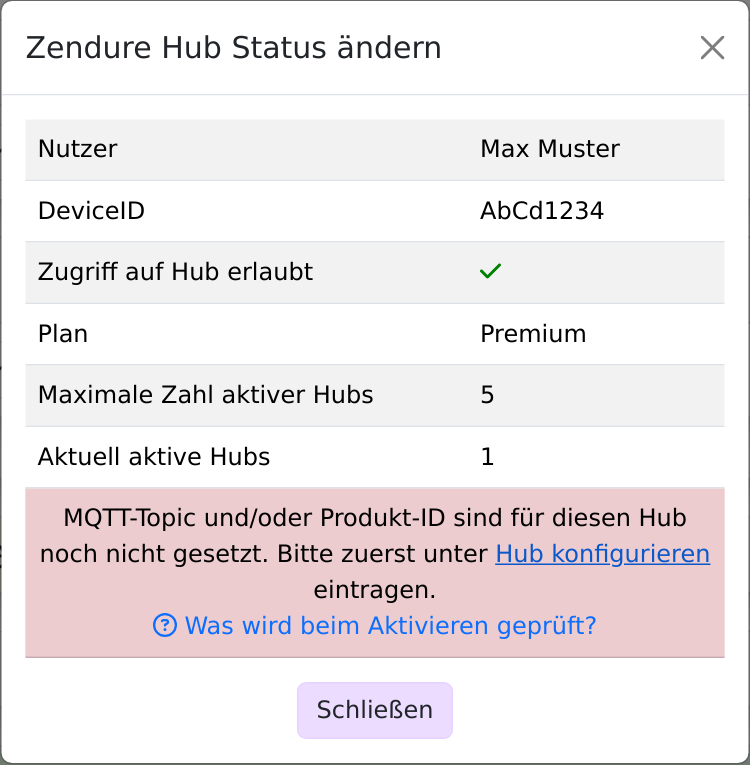
MQTT-Topic und Produkt-IDBeide sind eingetragen. Fehlen sie, bricht die Aktivierung mit einem Hinweis ab. Am einfachsten holst Du sie per Synchronisierung.
Hub kann sich per MQTT verbindenDer Broker-Zugang für den Hub wurde eingerichtet.
Ergebnis der Aktivierung mit rot hinterlegtem Hinweis, dass MQTT-Topic und/oder Produkt-ID noch nicht gesetzt sind
Fehlen MQTT-Topic oder Produkt-ID, bricht die Aktivierung ab - der Hub bleibt inaktiv.
Meldet die Aktivierung "Token nicht bekannt auf Empfängerhost" oder "Fehler bei der Kommunikation mit dem Empfänger-Host", melde Dich ab und wieder an und versuche es erneut. Der Hub bleibt in diesem Fall inaktiv, es wird nichts halb eingerichtet.

Ist der Hub bereits auf unseren Broker umgestellt ( Schritt 4), kommen die ersten Werte meist innerhalb einer Minute an. Sonst folgt jetzt die Umstellung.

Schritt 4: Hub auf unseren MQTT-Broker umstellen

Neuere Modelle (z. B. SolarFlow 800, 1600, 2400) lassen sich auch ohne Bluetooth direkt in der Zendure-App umstellen: Verbindung über die Zendure-App.

Ab Werk schickt der Hub seine Meldungen an die Zendure-Cloud. Im direkten MQTT-Modus meldet er sich stattdessen bei unserem Broker. Dieses Ziel wird einmalig per Bluetooth im Hub eingetragen. Das ist eine reine Einstellung: Der Hub muss dafür weder geöffnet noch neu gestartet werden, und Du kannst sie jederzeit zurücknehmen.

  1. Installiere die SFC-App aus dem Google Play Store (derzeit nur für Android) und melde Dich mit Deinem SunFlowControl-Konto an.
  2. Schalte Bluetooth ein und geh in die Nähe des Hubs. Der Hub muss mit Deinem WLAN verbunden sein.
  3. Wähle den Hub in der App aus und starte die Umstellung. Die App trägt die Adresse unseres Brokers im Hub ein und meldet den Hub bei uns an bzw. aktualisiert Seriennummer und Standort.
  4. Ist der Hub bei uns noch nicht aktiv, zeigt die App einen Link zu Geräte&Hubs. Aktiviere ihn dort.
Ob alles klappt, siehst Du im Dashboard: Nach der Aktivierung erscheinen die Werte des Hubs meist innerhalb einer Minute.
Neuere Firmware des Hyper 2000 verbindet sich verschlüsselt (TLS) mit dem Broker. Unser Broker unterstützt beide Varianten, Du musst dafür nichts einstellen.

Neuere Modelle: Verbindung über die Zendure-App

Bei neueren Zendure-Modellen (z. B. SolarFlow 800, 1600 oder 2400) kannst Du den MQTT-Server direkt in der Zendure-App eintragen - ohne Bluetooth-Umstellung mit der SFC-App. Der Hub meldet sich dann mit Deinem Geräte-Zugang bei uns an und nutzt dieselben Themen wie per Bluetooth umgestellte Hubs. Daten und Steuerung funktionieren also genauso.
  1. Lege den Hub wie gewohnt an ( Synchronisierung) und aktiviere ihn. MQTT-Topic und Produkt-ID müssen eingetragen sein.
  2. Öffne Hub per Zendure-App verbinden - erreichbar über den Knopf in Geräte&Hubs oder oben in der Hub-Konfiguration - und wähle den Hub. Fehlt der Geräte-Zugang, richtest Du ihn dort mit einem Klick ein.
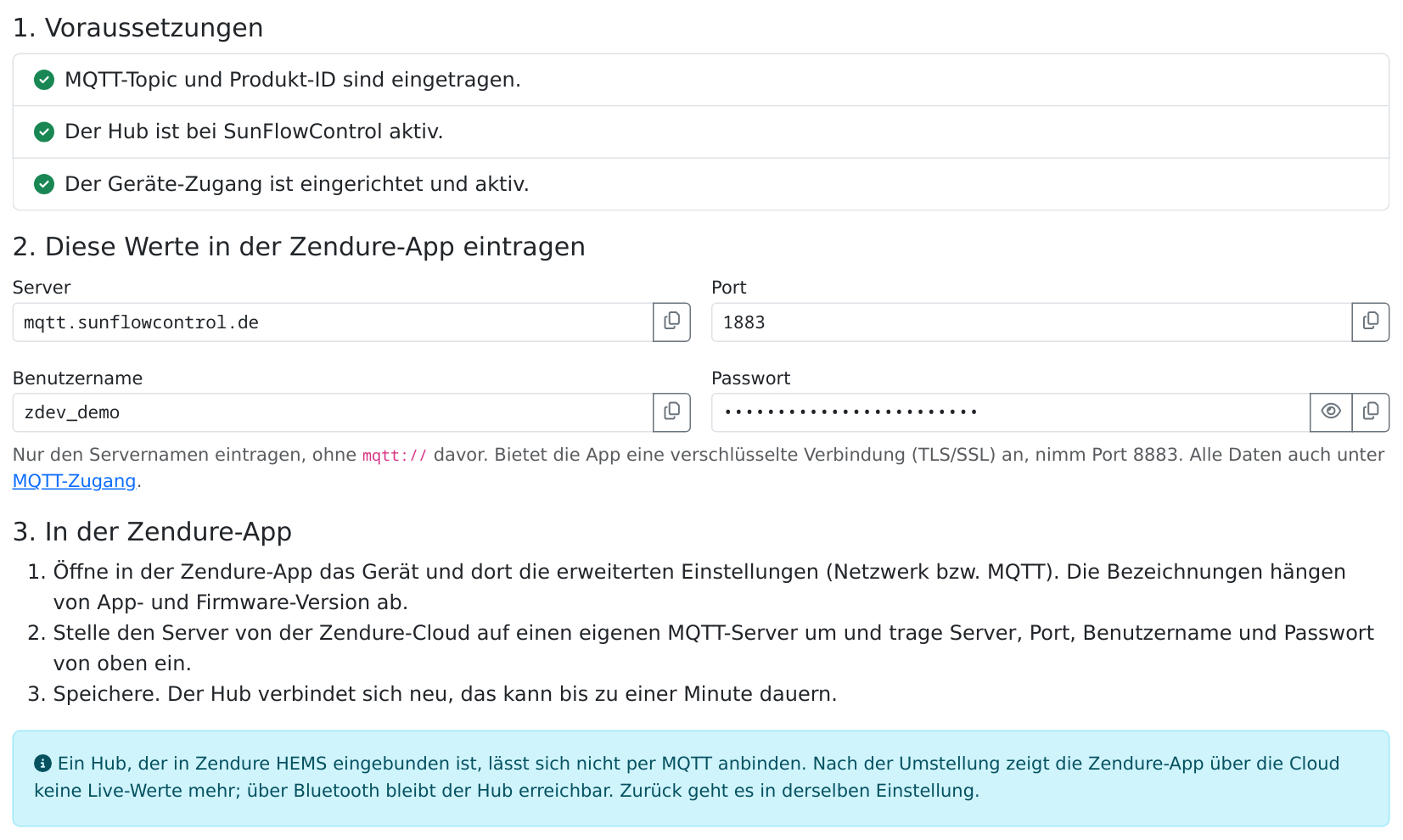
  3. Öffne in der Zendure-App die erweiterten Einstellungen des Geräts (Netzwerk bzw. MQTT) und stelle den Server von der Zendure-Cloud auf einen eigenen MQTT-Server um. Trage Server, Port, Benutzername und Passwort von der Seite ein und speichere.
  4. Nach ein bis zwei Minuten sollten unter Letzte Daten von diesem Hub neue Werte erscheinen.
Voraussetzungen mit drei grünen Haken, darunter Server, Port, Benutzername und Passwort zum Kopieren und die Schritte in der Zendure-App
Die Seite "Hub per Zendure-App verbinden": erst die Voraussetzungen, dann die Werte für die Zendure-App.
  • Die Option gibt es nur mit aktueller Firmware und App; bei welchen Modellen genau, legt Zendure fest. Für Hub 1200, Hub 2000, AIO 2400 und Hyper 2000 bleibt die Umstellung per Bluetooth der erprobte Weg.
  • Ist das Gerät in Zendure HEMS eingebunden, lässt es sich nicht per MQTT anbinden.
  • Der Hub meldet entweder an die Zendure-Cloud oder an uns. Die Zendure-App zeigt über die Cloud dann keine Live-Werte mehr; per Bluetooth bleibt er erreichbar. Zurück geht es in derselben Einstellung.
  • Die neue Gerätegeneration ist bei uns noch nicht getestet. Steuern lässt sie sich erst nach Deiner ausdrücklichen Bestätigung im Haushalt.

Schritt 5: Haushalt und Controller

Die Controller steuern nicht einzelne Geräte, sondern einen Haushalt: Zähler, Wechselrichter und Speicher, die zusammengehören. Damit ein Hub gesteuert wird, muss er in Deinem Haushalt als steuerbar eingetragen sein und ein Controller für diesen Haushalt laufen.
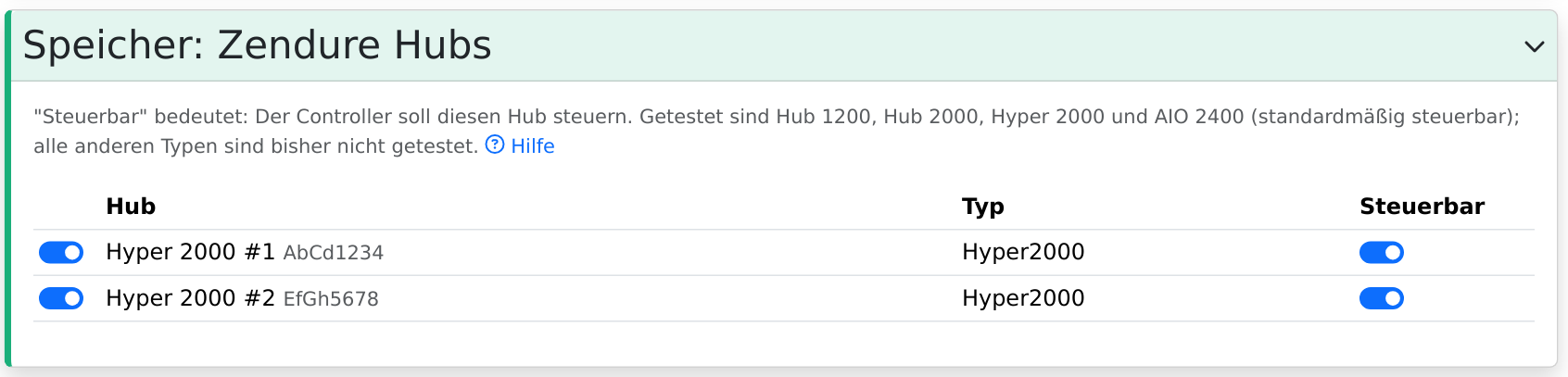
Hub dem Haushalt zuordnen
  1. Öffne Konfiguration → Haushalt und dort den Abschnitt Speicher: Zendure Hubs.
  2. Schalte den Hub mit dem linken Schalter ein: Er gehört jetzt zum Haushalt und erscheint in dessen Energiebilanz.
  3. Steuerbar heißt: Der Controller darf diesen Hub laden und entladen. Bei getesteten Hub-Typen ist der Schalter schon an. Bei einem Typ mit dem Hinweis nicht getestet fragt SunFlowControl vorher ausdrücklich nach.
  4. Speichere den Haushalt.
Abschnitt Speicher: Zendure Hubs in der Haushaltskonfiguration mit zwei Hubs, beide dem Haushalt zugeordnet und steuerbar
Links: Hub gehört zum Haushalt. Rechts: Der Controller darf ihn steuern.
Controller aktivieren

Unter Konfiguration → Controller legst Du einen Controller für den Haushalt an und aktivierst ihn. Pro Haushalt läuft immer genau ein Controller. Willst Du wechseln, deaktiviere zuerst den laufenden und warte, bis er gestoppt ist. Wie viele Controller Du anlegen kannst und welche Typen enthalten sind, zeigt der Kasten oben auf der Seite.
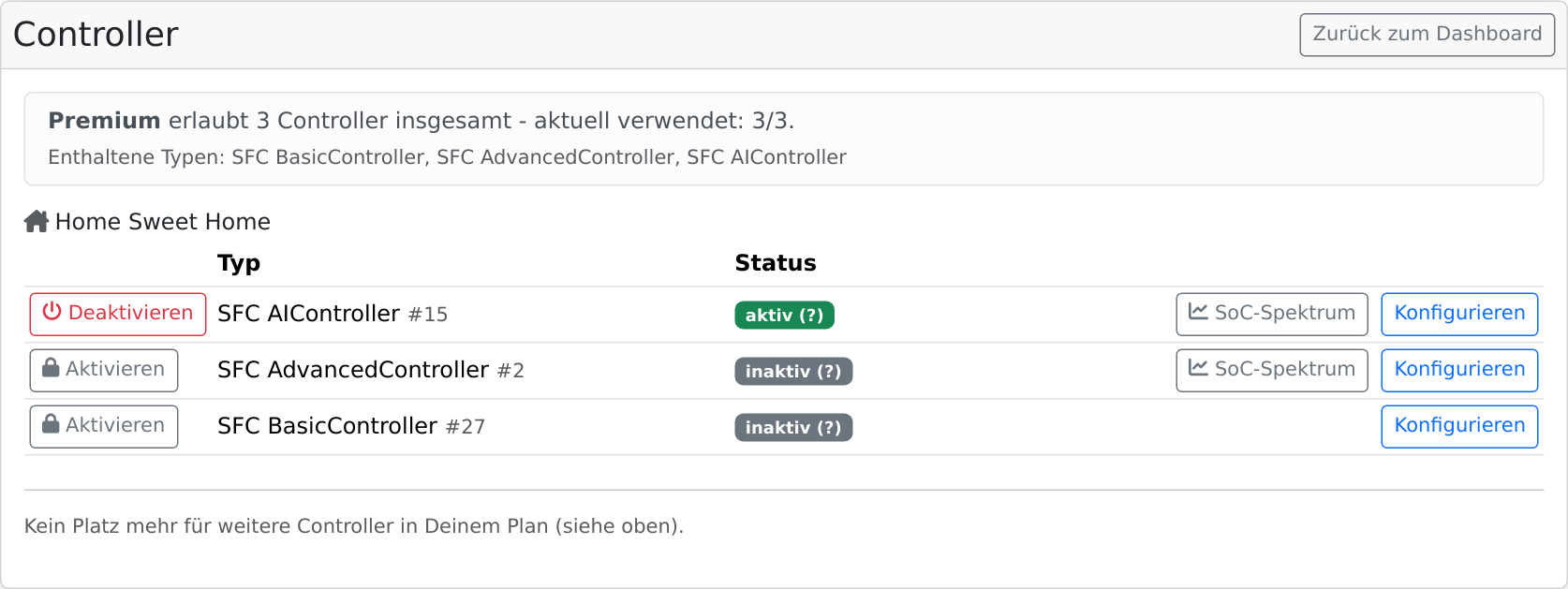
Controller-Übersicht mit Plan-Kontingent und drei Controllern eines Haushalts, einer davon aktiv
Pro Haushalt läuft genau ein Controller; die übrigen bleiben inaktiv, bis Du wechselst.
Ein Hub sollte nur von einem System gesteuert werden. Laufen daneben noch Zeitpläne in der Zendure-App oder eine eigene Steuerung, z. B. in Home Assistant, arbeiten sie gegeneinander.

Betriebsmodi und Zendure-App

Der Betriebsmodus in Geräte&Hubs legt fest, auf welchem Weg die Daten des Hubs zu uns kommen.
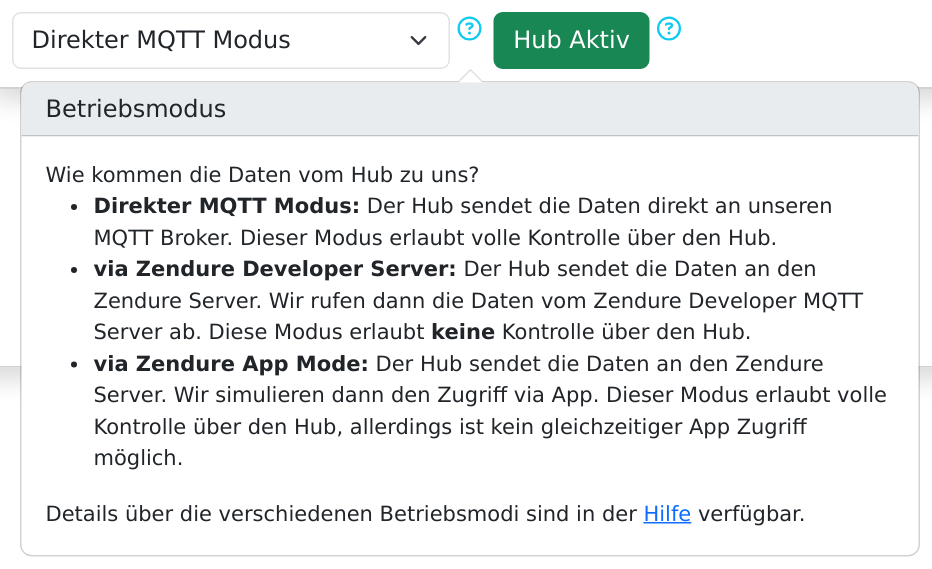
Auswahl Direkter MQTT Modus mit geöffneter Erklärung der drei Betriebsmodi
Direkter MQTT-ModusDer Hub meldet sich direkt bei unserem Broker. Wir bekommen alle Werte sofort und können den Hub vollständig steuern, auch wenn die Zendure-Cloud gerade nicht erreichbar ist. Das ist der Modus, den SunFlowControl derzeit unterstützt.
via Zendure Developer ServerDer Hub bleibt bei der Zendure-Cloud, wir lesen die Werte dort ab. Steuern ist auf diesem Weg nicht möglich. In Vorbereitung.
via Zendure App ModeGeplant: Zugriff über die Cloud so, wie ihn die Zendure-App nutzt. Noch nicht verfügbar.
Die Zendure-App weiter nutzen

Im direkten Modus zeigt die Zendure-App den Hub über die Cloud als offline, obwohl er normal läuft. Zwei Möglichkeiten:

  • Bluetooth: In der Nähe des Hubs verbindet sich die Zendure-App direkt mit ihm. Du siehst dann alle Werte, kannst Einstellungen ändern und Firmware-Updates einspielen.
  • An Zendure zurückmelden (in der Hub-Konfiguration): Wir leiten die Meldungen des Hubs zusätzlich an die Zendure-Cloud weiter. Die App zeigt dann auch unterwegs Live-Werte, und gängige Einstellungen aus der App erreichen den Hub weiterhin.
Funktionen, die ganz in der Zendure-Cloud laufen (z. B. Zeitpläne der Zendure-App), arbeiten im direkten Modus nicht zuverlässig. Steuert ein SunFlowControl-Controller den Hub, überschreibt er Leistungsvorgaben aus der Zendure-App beim nächsten Regelschritt.

Wenn etwas nicht klappt

Was Du siehstWas hilft
Aktivierung: MQTT-Topic und/oder Produkt-ID sind noch nicht gesetzt Synchronisiere einmal mit Zendure und übernimm die Werte, oder trage sie in der Hub-Konfiguration ein, wenn Du sie sicher kennst.
Aktivierung: Maximale Zahl aktiver Hubs im aktuellen Plan erreicht Deaktiviere einen anderen Hub oder wähle einen Plan mit mehr Hubs.
Aktivierung: Token nicht bekannt oder Fehler bei der Kommunikation Abmelden, wieder anmelden, erneut aktivieren. Hilft das nicht, melde Dich bei uns.
Hub ist aktiv, aber im Dashboard kommen keine Werte an
  • Ist der Hub schon auf unseren Broker umgestellt?
  • Ist der Hub im WLAN? In der Zendure-App per Bluetooth prüfen.
  • Stimmen MQTT-Topic und Produkt-ID? Synchronisiere und achte auf Geändert.
  • Ein paar Minuten warten: Nach dem Umstellen meldet sich der Hub nicht immer sofort.
Hub über die Zendure-App umgestellt, aber keine Werte
  • Prüfe unter Hub per Zendure-App verbinden, ob alle Voraussetzungen grün sind.
  • Server ohne mqtt://, Port 1883 (oder 8883 mit TLS), Benutzername und Passwort genau wie angezeigt - nach einem neuen Passwort muss es auch in der App neu eingetragen werden.
  • Ist das Gerät in Zendure HEMS eingebunden, geht MQTT nicht.
Die Zendure-App zeigt den Hub als offline Im direkten Modus normal. Verbinde Dich per Bluetooth oder schalte "An Zendure zurückmelden" ein.
Synchronisierung: Ungültiges Zendure App-Token Das Token vollständig neu kopieren, ohne Leerzeichen am Anfang oder Ende.
Synchronisierung: Keine Hubs gefunden Das Token gehört vermutlich zu einem Konto, mit dem die Hubs nur geteilt wurden. Nimm das Token des Hauptkontos.
Im Haushalt steht beim Hub nicht getestet Für diesen Hub-Typ fehlen uns noch Erfahrungen im Dauerbetrieb. Du kannst ihn beobachten. Steuern lässt er sich erst nach Deiner ausdrücklichen Bestätigung, und dann auf eigenes Risiko.

Hub deaktivieren, löschen oder zurück zu Zendure

Deaktivieren

Ein Klick auf den grünen Knopf Hub Aktiv und die Bestätigung deaktivieren den Hub: Seine Meldungen werden nicht mehr gespeichert, und er zählt nicht mehr gegen das Kontingent Deines Plans. Die bisher gespeicherten Daten bleiben erhalten. Später kannst Du ihn jederzeit wieder aktivieren.

Löschen

Löschen entfernt den Hub-Eintrag nach einer Rückfrage. Nimm den Hub vorher aus Deinem Haushalt, denn Verweise in Haushalten und Controllern werden beim Löschen nicht automatisch bereinigt. Über die Synchronisierung oder die SFC-App kannst Du ihn später neu anlegen.

Zurück zur Zendure-Cloud

Mit der SFC-App kannst Du den Hub per Bluetooth wieder auf den Zendure-Server zurückstellen. Danach zeigt ihn die Zendure-App wieder ganz normal über die Cloud. Deaktiviere ihn anschließend auch bei uns.

Noch Fragen? Kurze Antworten findest Du in den häufigen Fragen zu diesem Thema.