SFC
SunFlowControl

Shelly-Zähler einbinden

Shelly-Zähler (Pro 3EM, Pro EM) oder Steckdosen und Messgeräte (Plug S, 1PM, 2PM) per Shelly-App mit SunFlowControl verbinden, die Verwendung festlegen, aktivieren und im Haushalt nutzen.

Überblick: So kommen die Werte Deines Shelly zu SunFlowControl

Ein Shelly-Energiezähler wie der Shelly Pro 3EM misst am Hausanschluss, wie viel Strom Du gerade beziehst oder einspeist. Er schickt seine Werte per MQTT direkt an unseren Server - alle paar Sekunden, ohne Umweg über eine Cloud. Das ist schnell genug, damit ein Controller Deine Batterie danach regeln kann.

Mit Shelly-Steckdosen (Plug S, 1PM) misst Du zusätzlich einzelne Geräte, etwa einen Heizstab. SunFlowControl summiert sie zum erfassten Haushaltsverbrauch und zeigt ihn im Dashboard an; geregelt wird danach nicht.


Shelly Pro 3EM
am Hausanschluss

WLAN / LAN

MQTT-Server
mqtt.sunflowcontrol.de

SunFlowControl
Dashboard, Haushalt & Controller

Damit der Shelly an unseren Server sendet, bekommt er einmal die MQTT-Einstellungen. Dafür gibt es zwei Wege:

Danach aktivierst Du den Shelly bei SunFlowControl und wählst ihn im Haushalt als Zähler aus. Shelly-Cloud und Shelly-App funktionieren dabei weiter wie bisher.

Welche Shellys gehen?

SunFlowControl wertet derzeit aus:

  • Energiezähler am Hausanschluss: Shelly Pro 3EM und Shelly 3EM-63 (Gen3) sowie die Zweikanal-Zähler Shelly Pro EM und EM Gen3. Sie messen den ganzen Haushalt und können deshalb Hauptzähler Deines Haushalts sein.
  • Steckdosen und Einzelmessgeräte: Shelly Plug S (Gen2 und Gen3), Plus 1PM, Mini 1PM (Gen3) und 2PM. Sie messen ein einzelnes Gerät, zum Beispiel einen Heizstab oder eine Wallbox, oder die Steckdose eines Hubs.

Eine Steckdose ist nie ein Hauptzähler: Sie sieht nur das eine Gerät, nicht den ganzen Haushalt. Andere Shellys (zum Beispiel das Wall Display) lassen sich zwar anlegen, liefern SunFlowControl aber noch keine Werte - sie lassen sich deshalb nicht aktivieren.

Einphasiger Anschluss und Kanäle: Ein Pro 3EM funktioniert auch an einem einphasigen Hausanschluss. Bleibt er auf dem Profil Dreiphasig (Werkseinstellung), zählt SunFlowControl die Summe der Phasen; die nicht angeschlossenen messen einfach 0. Stellst Du ihn in der Shelly-App auf das Profil Einphasig, misst jeder Kanal einen eigenen Stromkreis. Dann wählst Du auf der Seite Shelly verbinden unter Voraussetzungen, welche Kanäle am Netzanschluss hängen, und SunFlowControl zählt sie zusammen. Genauso beim Pro EM und EM Gen3: Misst ein Kanal zum Beispiel die PV-Anlage oder ein einzelnes Gerät, lass ihn dort weg. Ohne Auswahl zählen alle Kanäle.
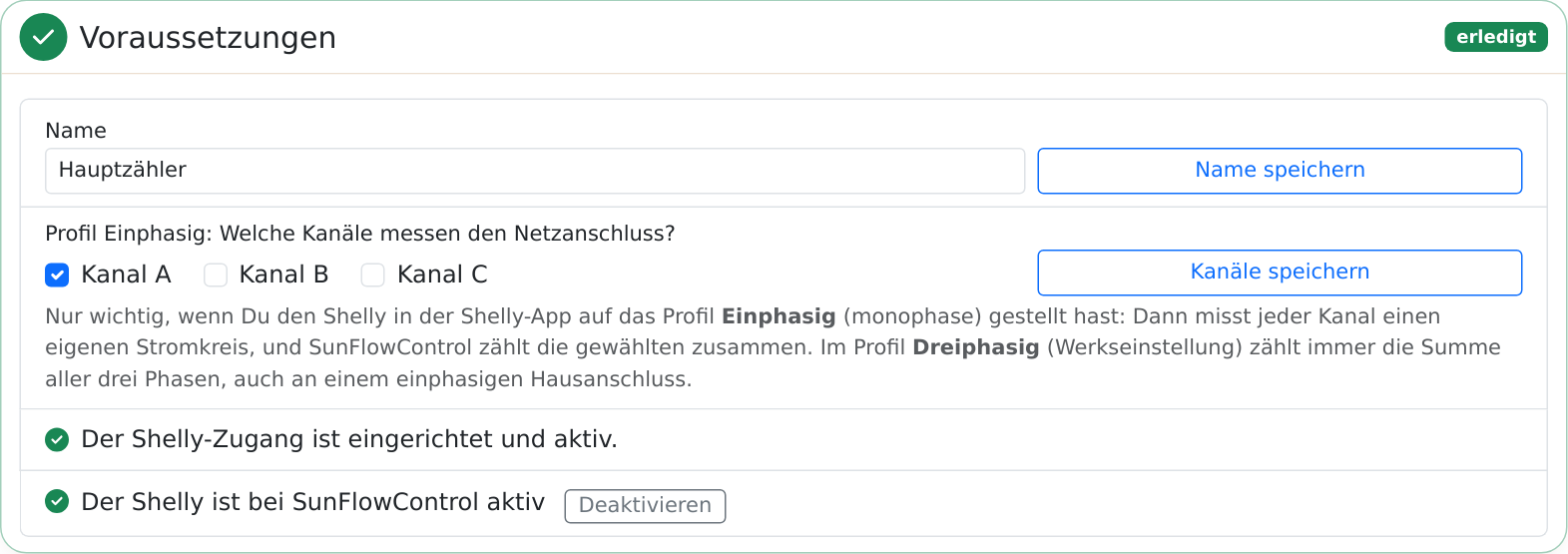
Abschnitt Voraussetzungen auf der Seite Shelly verbinden mit der Kanalwahl; nur Kanal A ist angehakt
Im Profil Einphasig wählst Du die Kanäle am Netzanschluss, hier nur Kanal A.

2PM: Ein Shelly 2PM zählt als ein Verbraucher. SunFlowControl addiert seine beiden Ausgänge, oder nur die, die Du auf der Seite Shelly verbinden wählst. Schalten lässt er sich über SunFlowControl nicht, und im Rollladen-Modus liefert er keine Werte.

Ältere Shellys der ersten Generation (Shelly 3EM ohne „Pro“) sprechen ein anderes MQTT-Format und werden nicht unterstützt.

Schritt 1a: Mit der SFC-App einrichten

Das ist Option 1 - Unsere App auf der Seite Shelly verbinden: ohne Abtippen. Die App findet den Shelly in Deinem WLAN und trägt Server, SSL (ca.pem), Präfix und Zugang für Dich ein. Lieber selbst eintragen? Das ist Option 2 - Über die Shelly App: In der Shelly-App einrichten.
  1. Installiere die SFC-App von der Seite Android-App (nur für Android) und melde Dich mit Deinem SunFlowControl-Konto an. Ohne Anmeldung meldet die App „Bitte melden Sie sich an, um MQTT zu aktivieren“.
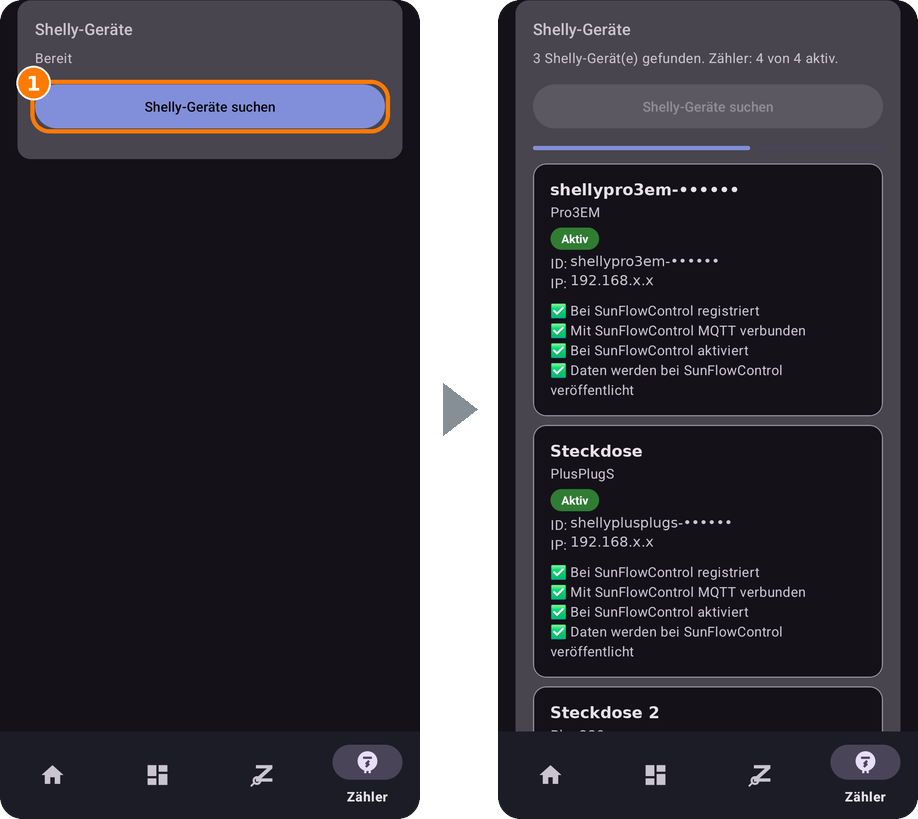
  2. Öffne unten Zähler und tippe auf Shelly-Geräte suchen.
    Shelly-Geräte suchen und Liste der gefundenen Geräte mit ihren Prüfungen
    1: Shelly-Geräte suchen. Jedes gefundene Gerät zeigt, wie weit es eingerichtet ist.
  3. Die App legt die gefundenen Shellys bei SunFlowControl an und trägt die MQTT-Einstellungen im Shelly ein. Der Shelly startet danach neu.

Was der Shelly misst - ein Verbraucher oder der Netzanschluss eines Hubs - kennt die App nicht. Das stellst Du auf der Seite Shelly verbinden unter Was misst der Shelly? ein: Verwendung festlegen.

Was die Häkchen in der App bedeuten, steht unter SFC-App: Shelly-Zähler einrichten.

Weiter mit Schritt 2: Aktivieren und prüfen.

Schritt 1b: In der Shelly-App einrichten

Das ist Option 2 - Über die Shelly App auf der Seite Shelly verbinden: Du trägst die Werte selbst in der Shelly-App ein. Ohne Abtippen geht es mit Option 1 - Unsere App: Mit der SFC-App einrichten.

  1. Öffne auf SunFlowControl Konfiguration → Zähler und klicke bei Gerät hinzufügen auf Shelly verbinden.
  2. Gib die Geräte-ID Deines Shelly ein, zum Beispiel shellypro3em-a1b2c3d4e5f6 (Pro 3EM) oder shellyplugsg3-a1b2c3d4e5f6 (Plug S), und optional einen Namen. Die Geräte-ID findest Du in der Shelly-App beim Gerät unter Einstellungen → Geräteinformationen. Klicke auf Hinzufügen.
  3. Hast Du noch keinen Shelly-Zugang, klicke auf Shelly-Zugang einrichten. Das ist ein eigener MQTT-Benutzer, der nur Messwerte melden darf.
  4. Öffne in der Shelly-App Deinen Shelly.
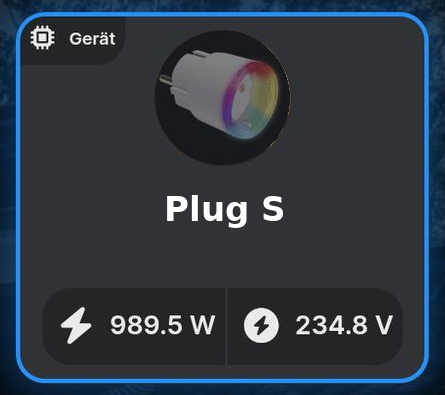
    Kachel eines Shelly Plug S in der Shelly-App mit Leistung und Spannung
    Öffne in der Shelly-App Dein Gerät (hier ein Plug S).
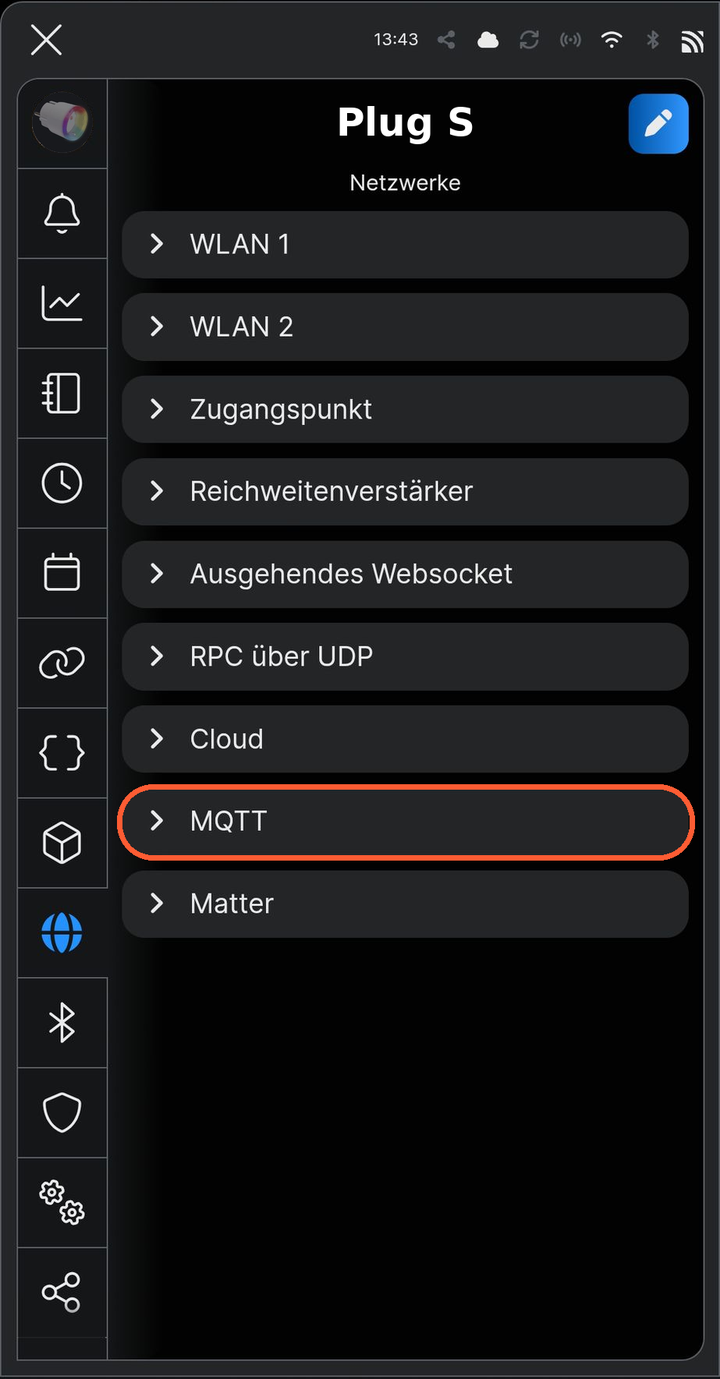
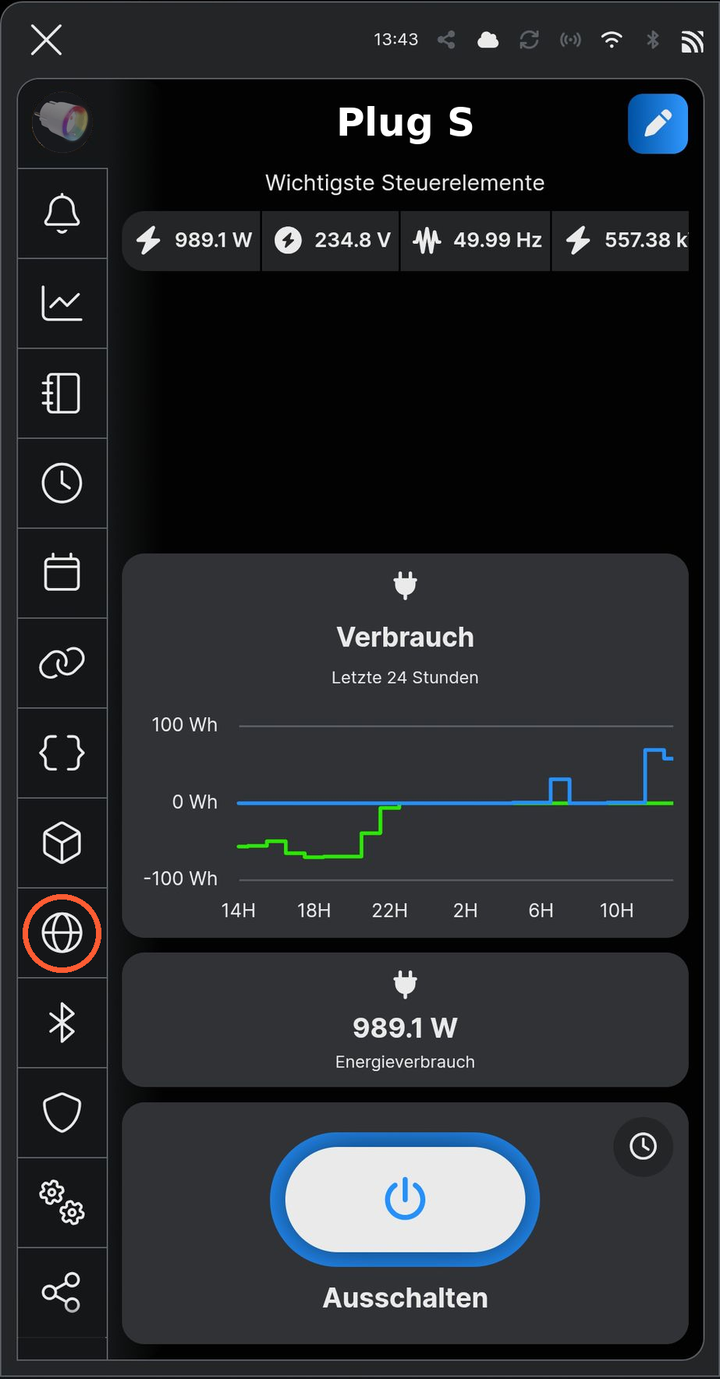
  5. Tippe in der linken Leiste auf Netzwerke (Weltkugel) und in der Liste auf MQTT. Je nach Modell und App-Version steht das auch unter Einstellungen.
    Geräteseite eines Shelly Plug S in der Shelly-App, in der linken Leiste ist das Symbol Netzwerke (Weltkugel) markiert
    In der linken Leiste auf Netzwerke tippen (Weltkugel).
    Liste der Netzwerke eines Shelly in der Shelly-App mit dem markierten Eintrag MQTT
    In der Liste auf MQTT tippen.
  6. Setze die Haken und trage die Werte von der Seite Shelly verbinden ein - am besten jeweils mit dem Kopieren-Knopf:
    • Aktivieren - an
    • RPC-Statusbenachrichtigungen über MQTT - aus (dieselben Werte kämen sonst doppelt an, wir lesen nur die Statusmeldungen)
    • Allgemeine Statusaktualisierung über MQTT - an
    • SSL-Konnektivität - an, darunter ca.pem wählen (nicht „ohne Prüfung“)
    • MQTT-Präfix - users/<Dein Benutzername>/shelly/<Geräte-ID>
    • Server - mqtt.sunflowcontrol.de:8884 (der Port gehört mit ins Feld)
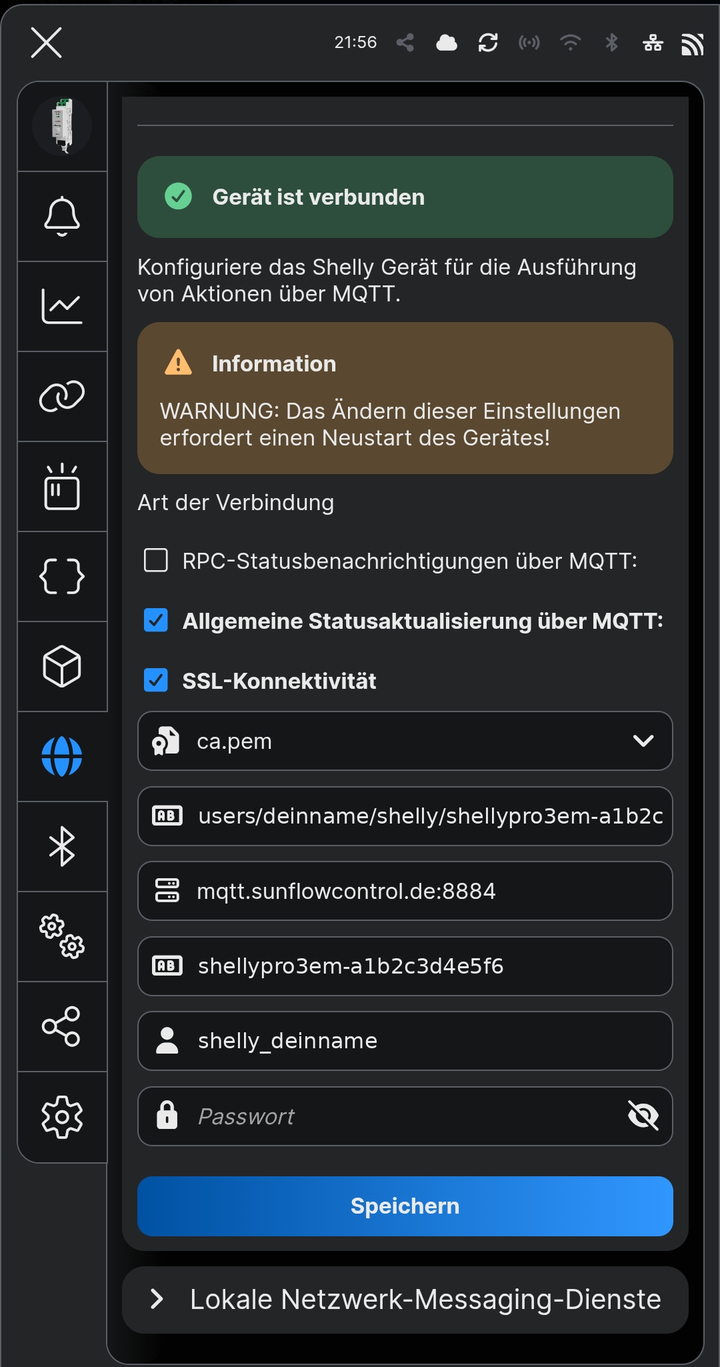
    • Client-ID - die Geräte-ID
    • Benutzername und Passwort - Dein Shelly-Zugang
    MQTT-Seite der Shelly-App mit Aktivieren, Statusaktualisierung, SSL-Konnektivität mit ca.pem, MQTT-Präfix, Server mqtt.sunflowcontrol.de:8884, Client-ID, Benutzername und Passwort
    Aktivieren und die allgemeine Statusaktualisierung einschalten, RPC-Statusbenachrichtigungen aus, SSL-Konnektivität an und ca.pem wählen. Darunter Präfix, Server (mit :8884), Client-ID, Benutzername und Passwort eintragen - die Werte stehen bei Dir auf der Seite Shelly verbinden. Namen und Kennung im Bild sind Platzhalter.
  7. Speichere und starte den Shelly danach neu (in der Shelly-App unter Einstellungen, oder kurz vom Strom trennen) - erst dann gelten die neuen Werte. Das dauert etwa eine halbe Minute. Danach zeigt die Shelly-App Gerät ist verbunden.
Ein Shelly, der schon mit :1883 und SSL aus eingerichtet ist, funktioniert weiter. Die Verbindung ist dann aber unverschlüsselt: Stelle ihn wie oben auf SSL mit ca.pem und Port 8884 um und starte ihn neu. Die Seite Shelly verbinden zeigt in Schritt 3, ob er verschlüsselt verbunden ist.
„Gerät ist verbunden“ heißt nur, dass Server, Benutzername und Passwort stimmen. Ob die Werte auch bei Deinem Shelly ankommen, hängt am Präfix - der muss Zeichen für Zeichen stimmen. Das prüfst Du in Schritt 3 (Prüfen) der Seite.

Schritt 1c: Verwendung der Steckdose festlegen

Das betrifft nur Steckdosen und Einzelmessgeräte (Plug S, Plus 1PM, Mini 1PM). Ein Shelly Pro 3EM misst immer den Netzanschluss, dort gibt es nichts einzustellen.

  1. Öffne Zähler und klicke beim Shelly auf Einrichten.
  2. Wähle unter Voraussetzungen bei Was misst der Shelly? die Verwendung und klicke auf Verwendung speichern:
    • Ein Gerät im Haushalt (Verbraucher): Die Steckdose sitzt vor einem Verbraucher, zum Beispiel einem Heizstab, einer Wallbox oder einem Trockner.
    • Den Netzanschluss eines Hubs: Die Steckdose sitzt zwischen einem Zendure Hub und der Wandsteckdose. Wähle dann auch den Hub. Bei einem Verbraucher entfällt die Hub-Auswahl.
  3. Aktiviere den Shelly wie im nächsten Schritt beschrieben. Die Verwendung kannst Du jederzeit ändern.

Ein Verbraucher wählst Du anschließend im Haushalt unter Zähler aus, auch zusammen mit einem Hauptzähler. Die Messung eines Hubs musst Du im Haushalt nicht auswählen: Sie wird dem Hub zugeordnet und zählt nicht zum Haushaltsverbrauch.

Mehr dazu in den FAQ: Welche Verwendung wähle ich für meinen Shelly?

Schritt 2: Aktivieren und prüfen

  1. Öffne Zähler und klicke beim Shelly auf Einrichten.
  2. Klicke unter Voraussetzungen auf Aktivieren. Erst ab dann nimmt SunFlowControl die Werte des Shelly an. Ein aktiver Shelly belegt einen Stromzähler-Platz Deines Plans, auch eine Steckdose. Sind alle Plätze belegt, fragt Aktivieren, welcher aktive Shelly dafür deaktiviert werden soll.
  3. Unter Prüfen wartet die Seite auf den ersten Messwert und prüft dafür alle 15 Sekunden von selbst. Nach spätestens einer Minute sollte Werte kommen an erscheinen.

Zum Schluss wählst Du den Shelly im Haushalt unter Zähler aus. Ein Shelly Pro 3EM oder Pro EM ist ein Hauptzähler: Er misst den ganzen Haushalt und ersetzt Teilzähler wie Steckdosen-Messgeräte.

Bei einer Steckdose (Plug S, 1PM) legst Du unter Voraussetzungen fest, was sie misst: ein Gerät im Haushalt (Verbraucher) oder den Netzanschluss eines Hubs, wenn sie zwischen Hub und Wandsteckdose sitzt. Verbraucher wählst Du im Haushalt unter Zähler aus, auch zusammen mit einem Hauptzähler. Ihre Summe erscheint im Dashboard als erfasster Haushaltsverbrauch. Der Wert kann unvollständig sein, weil Geräte ohne Steckdose fehlen, und ersetzt keinen Hauptzähler: Verbrauch, Autarkie und Kosten brauchen weiterhin einen Zähler am Hausanschluss.

Bei einem Pro EM, EM Gen3 oder einem 3EM im Profil Einphasig wählst Du unter Voraussetzungen außerdem die Kanäle, die den Netzanschluss messen. Mehr zu den Kanälen

Auf derselben Seite kannst Du den Shelly umbenennen oder wieder deaktivieren.

Schritt 3: Steckdosen schalten

Eine aktive Steckdose hat im Dashboard oben rechts in ihrer Kachel einen Schalter (blau = aus, grün = ein), den Du vor dem Schalten bestätigst. Er zeigt den Zustand, den die Steckdose zuletzt gemeldet hat; nach dem Umlegen steht dort „schaltet ein …“, bis der Shelly den neuen Zustand bestätigt. Meldet der Shelly nichts mehr, ist der Schalter gesperrt.

Dasselbe geht im Event-Planer als Aktion Steckdose schalten: zu einer Uhrzeit, bei Sonnenauf- oder -untergang oder nach einer Bedingung. Ein Plan stellt die Steckdose nur um; für „einschalten und später wieder ausschalten“ legst Du zwei Pläne an. Ein Befehl, den der Shelly nicht binnen zwei Minuten annehmen kann, wird verworfen und nicht nachgeholt.

In der Shelly-App musst Du dafür nichts einstellen. Der Befehl läuft über denselben MQTT-Zugang wie die Messwerte; ältere Zugänge werden beim nächsten Abgleich des MQTT-Servers (spätestens in der Nacht) dafür freigegeben. Zähler wie der Pro 3EM lassen sich nicht schalten. Sitzt die Steckdose zwischen Hub und Wandsteckdose, trennt das Ausschalten den Hub vom Netz: Er kann dann weder laden noch ins Haus abgeben.

Wenn etwas nicht klappt

Die Shelly-App zeigt „Gerät ist verbunden“, aber bei SunFlowControl kommen keine Werte an
Fast immer liegt es am Präfix: ein Tippfehler, ein Leerzeichen am Ende oder die falsche Geräte-ID. Kopiere den Präfix noch einmal von der Seite Shelly verbinden. Prüfe außerdem, ob Allgemeine Statusaktualisierung über MQTT angehakt ist und ob der Shelly bei SunFlowControl aktiv ist.
Die Shelly-App zeigt keine Verbindung
Server, Benutzername oder Passwort stimmen nicht, oder Port und SSL passen nicht zusammen. Der Server lautet mqtt.sunflowcontrol.de:8884, ohne mqtt:// davor, mit SSL-Konnektivität an und ca.pem. SSL an mit :1883 (oder SSL aus mit :8884) verbindet nie. Starte den Shelly nach jeder Änderung neu - vorher gelten die alten Werte.
Nach dem Umstellen auf SSL verbindet sich der Shelly nicht mehr
Prüfe, ob im Feld Server :8884 steht und unter SSL ca.pem gewählt ist, und ob Du den Shelly danach neu gestartet hast. Bringe die Firmware in der Shelly-App auf den neuesten Stand. Klappt es dann nicht, stelle zurück auf :1883 mit SSL aus und melde Dich beim Support mit dem Modell und der Firmware-Version.
„Das sieht nicht nach einer Geräte-ID aus.“
Die Geräte-ID beginnt mit shelly, dann das Modell, ein Bindestrich und 12 Zeichen aus Ziffern und den Buchstaben a-f, zum Beispiel shellypro3em-a1b2c3d4e5f6. Der Name, den Du dem Shelly in der App gegeben hast, ist nicht die Geräte-ID.
„Dieser Shelly gehört schon zu einem anderen SunFlowControl-Konto.“
Ein Shelly kann nur zu einem Konto gehören. Melde Dich beim Support, wenn er zu Dir umziehen soll.
„Nicht aktiviert: Dein Plan erlaubt … aktive Stromzähler“
Alle Stromzähler-Plätze Deines Plans sind belegt, die Meldung nennt die aktiven Zähler. Auch jede Steckdose belegt einen Platz. Deaktiviere unter Konfiguration → Zähler, was Du nicht brauchst, oder klicke beim gewünschten Shelly auf Aktivieren und tausche ihn gegen einen aktiven. Mehr Plätze gibt es mit einem anderen Plan.
Die SFC-App findet den Shelly nicht
Prüfe, ob der Shelly eingeschaltet und im Netzwerk ist - in der Shelly-App muss er erreichbar sein. Klappt es trotzdem nicht, richte ihn in der Shelly-App ein. In der Shelly-App
Der Schalter im Dashboard bleibt gesperrt oder der Befehl wird nicht bestätigt
Der Shelly muss Werte melden (mindestens einmal pro Minute), sonst ist er nicht erreichbar und der Schalter gesperrt. Meldet er Werte, aber der Befehl wird „nicht bestätigt“, hat der Shelly-Zugang die Freigabe für Schaltbefehle noch nicht: Sie kommt beim nächsten Abgleich des MQTT-Servers, spätestens in der Nacht. Hilft das nicht, starte den Shelly neu. Geschaltet werden nur Steckdosen, keine Zähler.
Der Netzbezug eines Pro EM oder eines 3EM im Profil Einphasig stimmt nicht
Prüfe auf der Seite Shelly verbinden unter Voraussetzungen die Kanäle: Gezählt werden nur die angehakten, und zwar zusammen. Ein Kanal an der PV-Anlage oder an einem einzelnen Gerät gehört nicht dazu. Zeigt ein Kanal beim Bezug negative Werte, ist sein Stromwandler falsch herum angeklemmt.
Noch Fragen? Kurze Antworten findest Du in den häufigen Fragen zu diesem Thema.