
Installieren, neuere Hubs über das WLAN und ältere per Bluetooth mit SunFlowControl verbinden, zurück zu Zendure stellen und Shelly-Zähler einrichten - mit Bildern aus der App.
Die SFC-App erledigt alles, was direkt am Gerät eingestellt werden muss. Sie läuft auf Android-Handys und richtet ein:
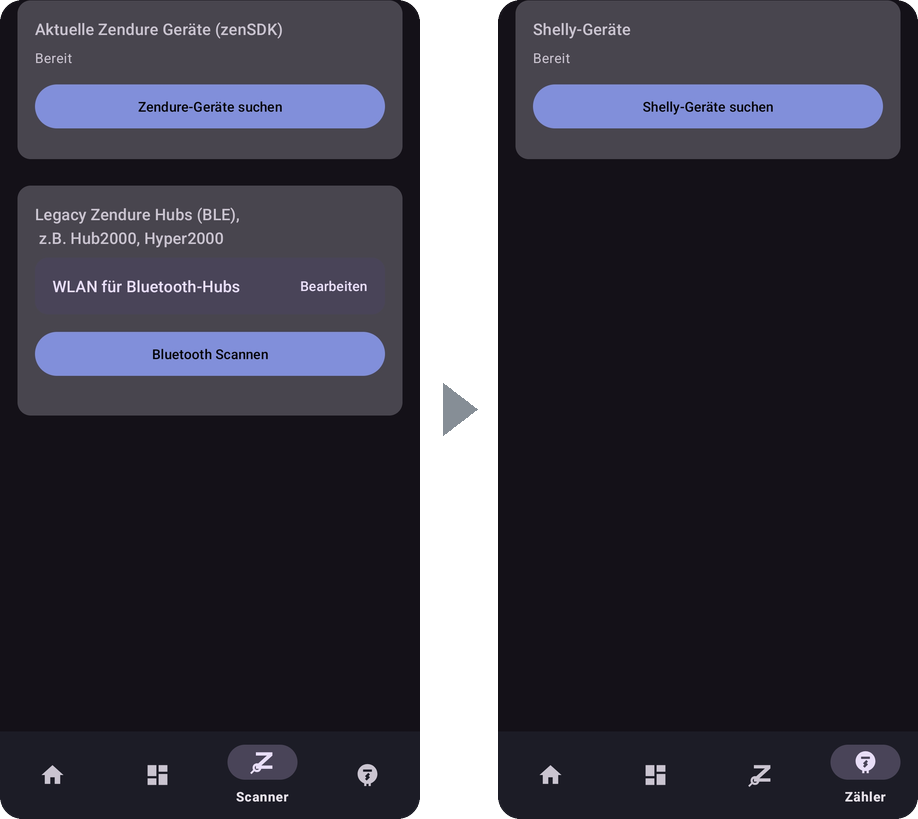
Unten in der App wechselst Du zwischen den Bereichen. Zum Einrichten brauchst Du zwei davon: Scanner für Zendure-Hubs und Zähler für Shelly-Geräte. Die beiden anderen Symbole führen zur Startseite und zu Deinem Dashboard.
Die App gibt es (noch) nicht im Google Play Store. Du lädst sie angemeldet auf der Seite Android-App herunter. Dort steht auch, wie Du Android die Installation erlaubst. Die App läuft ab Android 7.
Updates: Lade die neue Version auf derselben Seite herunter und installiere sie über die alte. Deinstallieren musst Du sie vorher nicht, Anmeldung und Einstellungen bleiben erhalten.
Neuere Hubs, also alle SolarFlow-Modelle, haben einen eingebauten MQTT-Zugang. Die App trägt dort unseren Server und Deinen Geräte-Zugang ein. Der Hub bleibt dabei mit der Zendure-Cloud verbunden, die Zendure-App funktioniert weiter wie gewohnt.
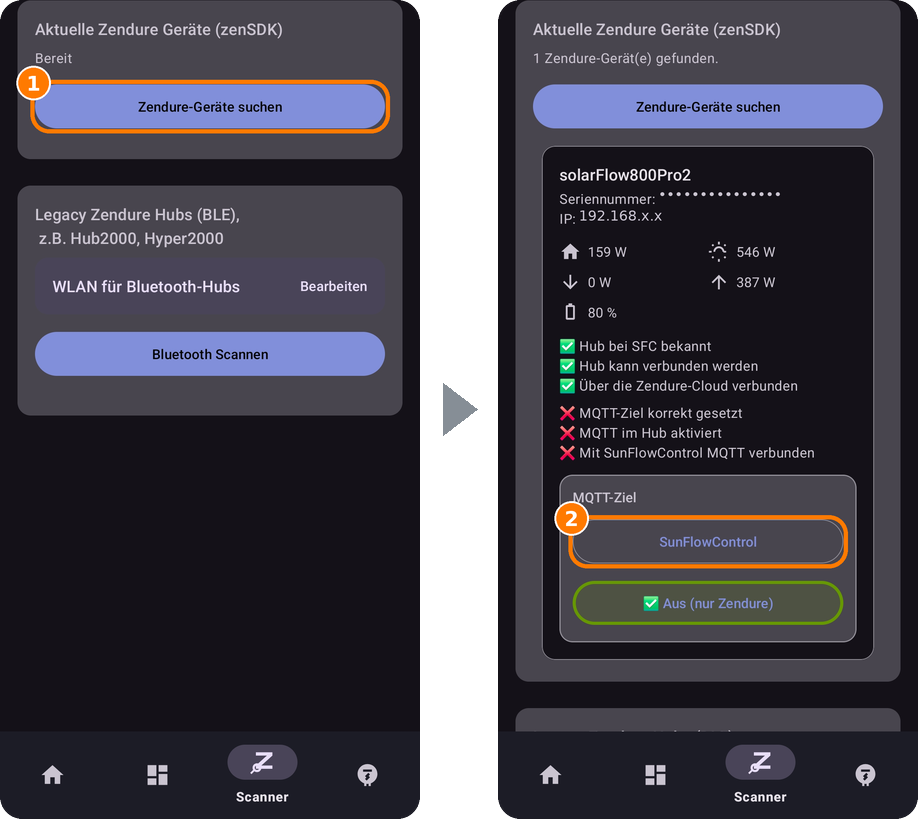
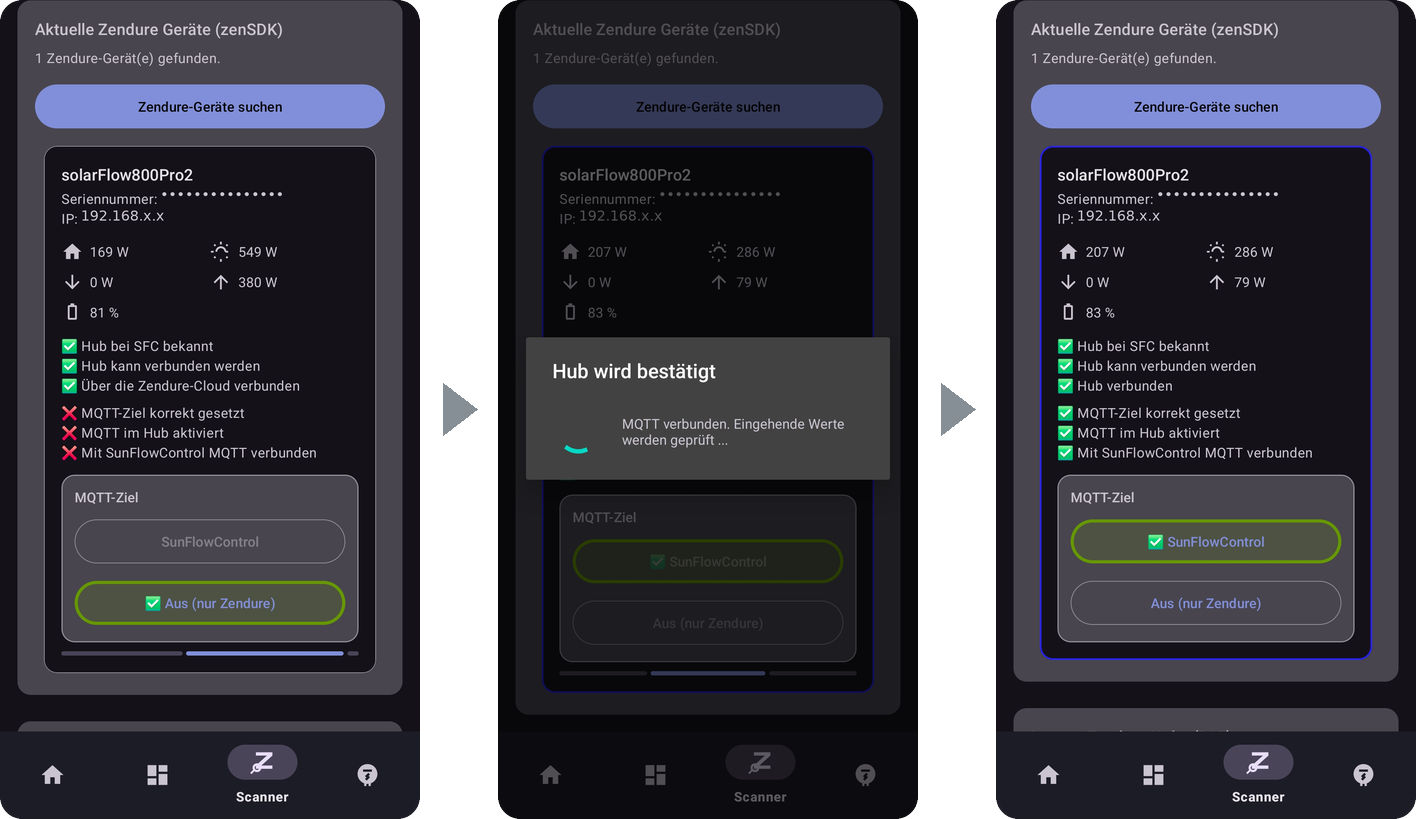
Dasselbe Ziel kannst Du auch von Hand in der Zendure-App eintragen ( Verbindung über die Zendure-App). Die SFC-App nimmt Dir das Abtippen ab und prüft gleich, ob die Werte ankommen.
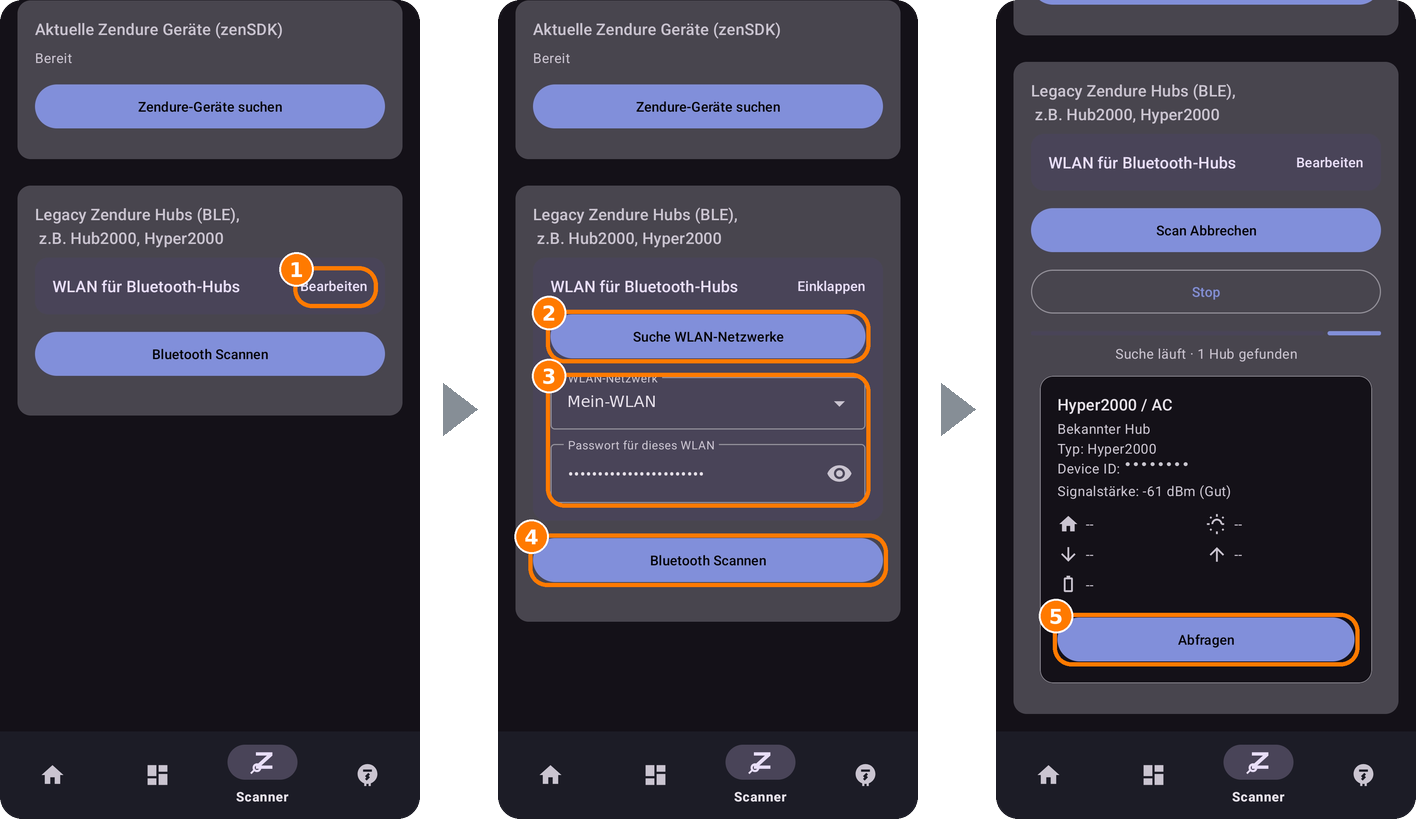
Ältere Hubs (Hub 1200, Hub 2000, Hyper 2000, AIO 2400, ACE 1500) bekommen ihr Ziel per Bluetooth. Die App trägt unseren Server im Hub ein, danach meldet er sich direkt bei uns statt bei der Zendure-Cloud. Das ist eine reine Einstellung: Der Hub muss dafür weder geöffnet noch neu gestartet werden, und Du kannst sie jederzeit zurücknehmen.
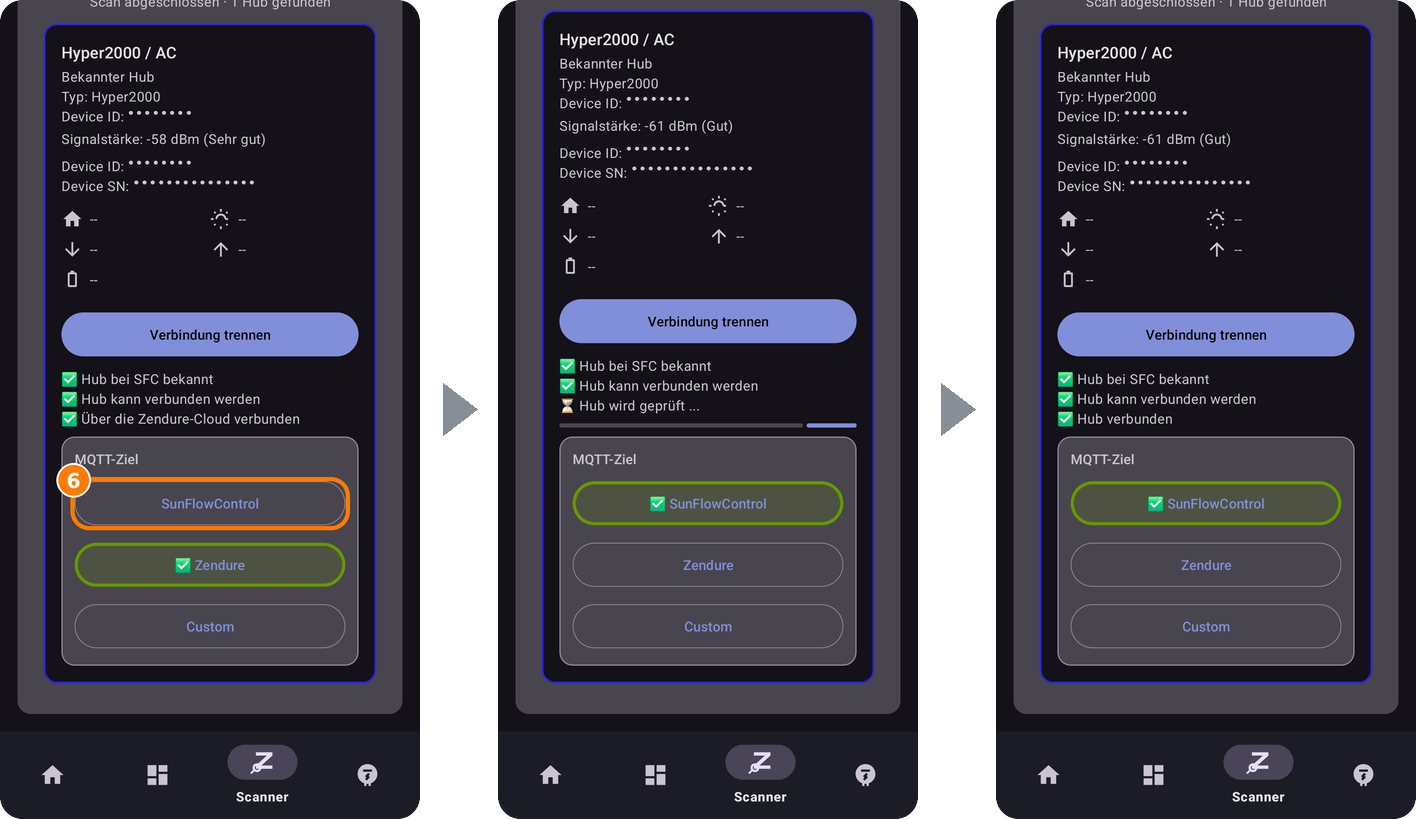
Soll der Hub wieder nur mit Zendure laufen, zum Beispiel für Zendure HEMS, stellst Du das MQTT-Ziel in der App zurück. Wie Du dabei mit Controller und Daten umgehst, steht unter Wechsel zwischen HEMS und SunFlowControl.
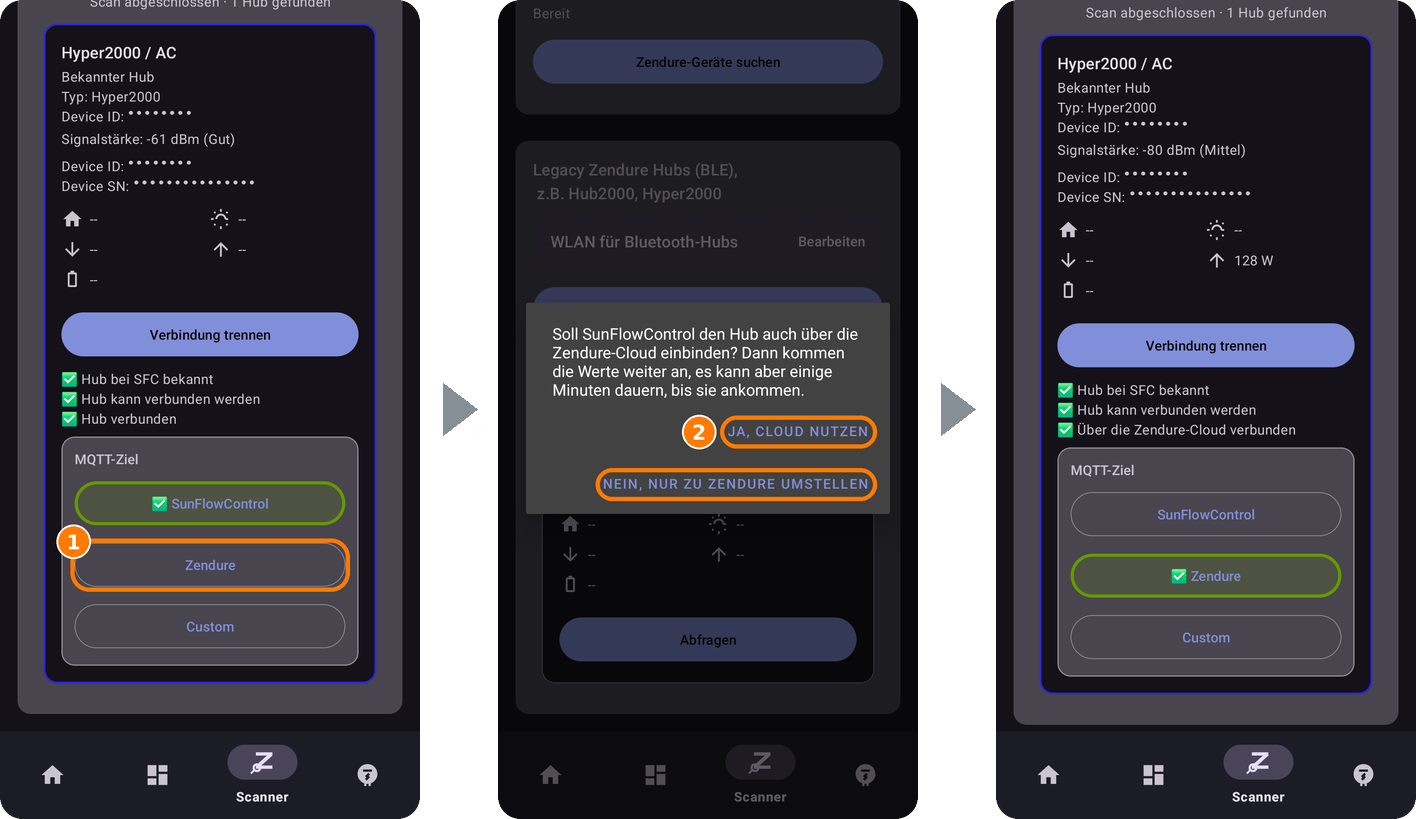
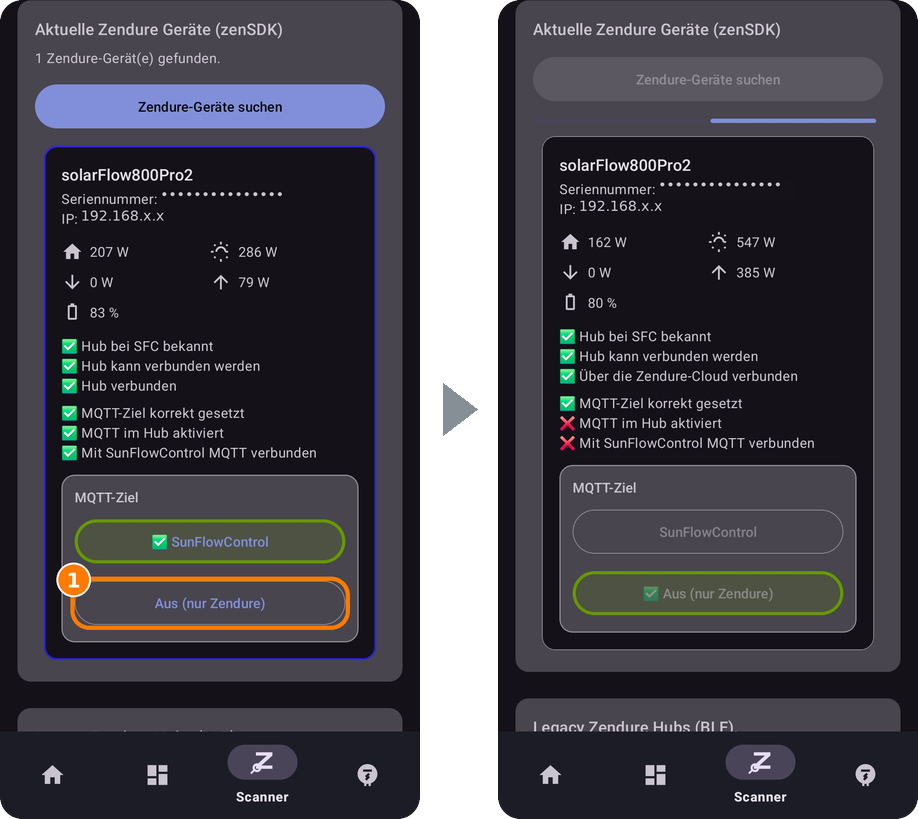
Tippe unter MQTT-Ziel auf Aus (nur Zendure) (1). Die App schaltet den MQTT-Zugang im Hub aus. Mit der Zendure-Cloud bleibt der Hub wie immer verbunden. In der Prüfliste ist danach MQTT-Ziel korrekt gesetzt weiter grün, denn unser Server bleibt eingetragen. MQTT im Hub aktiviert und Mit SunFlowControl MQTT verbunden sind rot. Fragt die App, ob SunFlowControl den Hub über die Zendure-Cloud einbinden soll, gilt dasselbe wie oben.
Zurück zu SunFlowControl geht es jederzeit mit SunFlowControl unter MQTT-Ziel, wie beim ersten Mal.
Jede Hub-Karte in der App zeigt, wie weit der Hub eingerichtet ist. Ein grünes Häkchen heißt erledigt, ein rotes Kreuz heißt fehlt noch, eine Sanduhr heißt, dass die App gerade prüft.
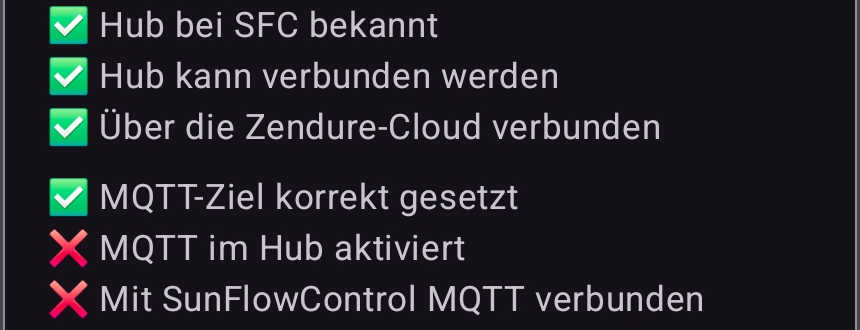
| Hub bei SFC bekannt | Der Hub ist in Deinem Konto angelegt. Fehlt das, zeigt die App einen Link zu Von Zendure synchronisieren ( Anleitung). |
|---|---|
| Hub kann verbunden werden | Der Hub ist aktiv, und unser Server ist für ihn eingerichtet. Ist der Hub nicht aktiv, zeigt die App einen Link zu Zendure Hubs. Stimmt etwas mit der Einrichtung des Servers nicht, lässt die App sie wiederholen. |
| Hub verbunden | Der Hub meldet sich direkt bei unserem Server, und seine Werte kommen an. Das ist das Ziel. |
| Über die Zendure-Cloud verbunden | Der Hub schickt seine Werte an die Zendure-Cloud. Ist bei uns die Verbindung über die Zendure-Cloud gewählt, holt SunFlowControl sie dort ab; sonst kommt bei uns nichts an. |
| Hub wird geprüft … | Die App hat das Ziel gesetzt und wartet, bis über die neue Verbindung Werte ankommen (warum das dauern kann). |
Neuere Hubs (zenSDK) haben drei weitere Zeilen zu ihrem eingebauten MQTT-Zugang:
| MQTT-Ziel korrekt gesetzt | Im Hub sind unser Server und Dein Geräte-Zugang eingetragen. |
|---|---|
| MQTT im Hub aktiviert | Der MQTT-Zugang des Hubs ist eingeschaltet. Nach Aus (nur Zendure) ist er aus. |
| Mit SunFlowControl MQTT verbunden | Der Hub ist gerade bei unserem Server angemeldet. |
Shelly-Geräte haben eine eigene Liste, siehe Shelly-Zähler einrichten.
Im Bereich Zähler richtest Du Shelly-Geräte ein, ohne in der Shelly-App etwas einzutragen. Welche Modelle gehen, steht unter Welche Shellys gehen?.
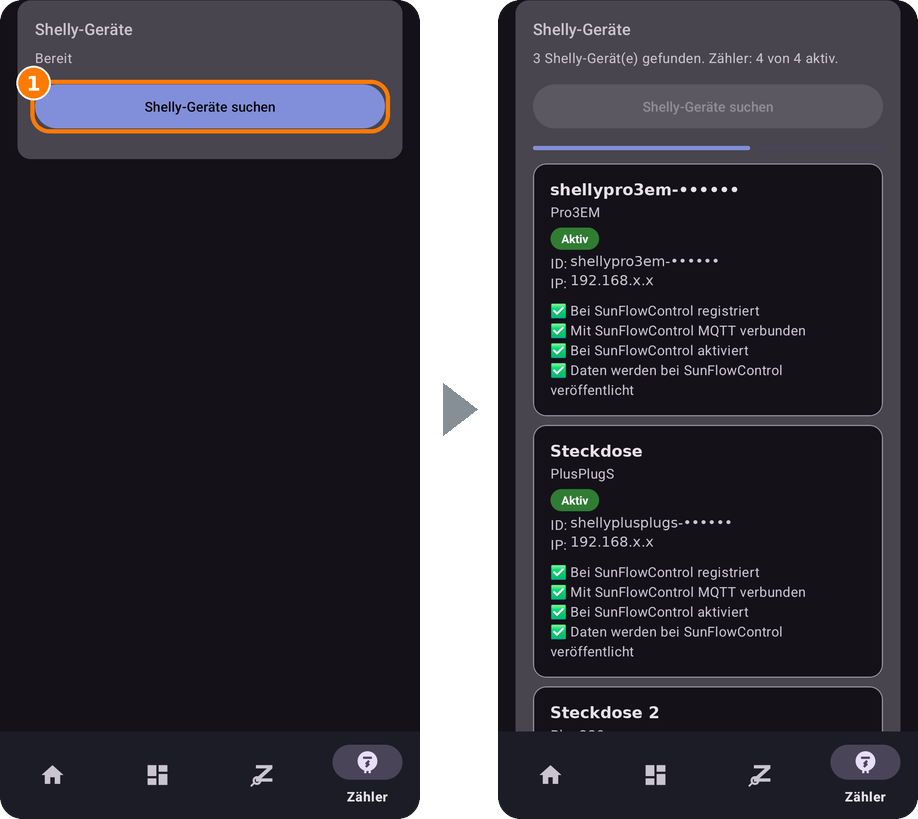
Weiter geht es auf der Website: Bei Steckdosen legst Du die Verwendung fest, und im Haushalt wählst Du den Shelly als Zähler aus ( Aktivieren und prüfen).