
Persönlicher Zugang für Home Assistant, ioBroker & Co., Geräte-Zugang für Hubs, die per Zendure-App verbunden werden - Daten, Topics und Sicherheit.
Unser MQTT-Server ist der Knotenpunkt, über den Deine Hubs mit SunFlowControl sprechen. Zusätzlich kannst Du ihn selbst nutzen: die Werte Deiner Geräte in Home Assistant, ioBroker & Co. holen, oder neuere Hubs ohne Bluetooth-Umstellung anbinden. Dafür gibt es unter Konfiguration → MQTT-Zugang getrennte Zugänge:
| Zugang | Wofür | Was er darf |
|---|---|---|
Persönlicher Zuganguser_… | Home Assistant, ioBroker, Node-RED oder ein eigenes Skript | Alle Werte Deiner Geräte unter users/<Dein Benutzername>/ lesen (empfohlen); optional ausgewählte Hubs im Zendure-Format lesen und ihnen Befehle schicken |
Geräte-Zugangzdev_… | Hubs, deren MQTT-Server Du in der Zendure-App einträgst (neuere Modelle) | Als Hub Werte melden und Befehle empfangen - für alle Deine aktiven Hubs |
Shelly-Zugangshelly_… | Shelly-Zähler, angelegt von der SFC-App oder unter Shelly verbinden | Nur Messwerte melden |
Hubs, die Du mit der SFC-App per Bluetooth umgestellt hast, brauchen keinen dieser Zugänge: Sie melden sich mit einer eigenen, festen Kennung an, die bei der Aktivierung eingerichtet wird. Hubs über die Zendure-Cloud brauchen ebenfalls keinen - SunFlowControl holt ihre Werte über Dein Zendure-Konto.
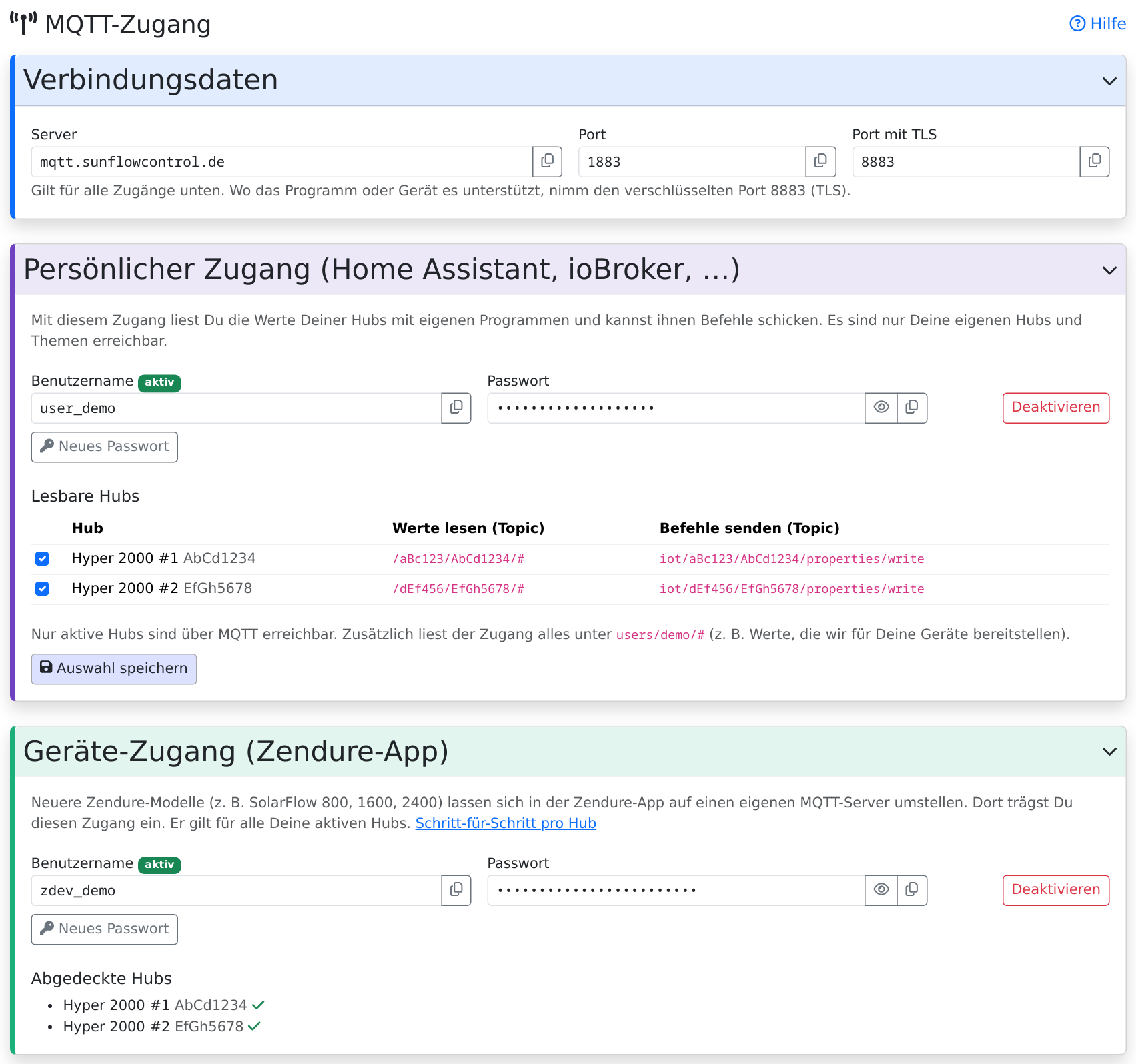
Mit dem persönlichen Zugang holst Du die Werte Deiner Geräte in Dein eigenes System, etwa um sie in Home Assistant anzuzeigen oder mit anderen Geräten zu verknüpfen. SunFlowControl stellt sie einzeln und in lesbaren Einheiten bereit, ein Topic pro Wert.
users/<Dein Benutzername>/#. Für Home Assistant und ioBroker gibt es unten eigene Anleitungen.Alle Werte liegen unter users/<Dein Benutzername>/<Geräteart>/<Geräte-ID>/<Wert>. Die genauen Pfade jedes Geräts zeigt die Tabelle auf der Seite MQTT-Zugang.
| Gerät | Topic und Werte (Auswahl) |
|---|---|
| Zendure-Hub | …/zendure/<Device ID>/electricLevel Ladestand (%), outputHomePower Abgabe ins Haus, solarInputPower Solarleistung, outputPackPower / packInputPower Akku laden / entladen, gridInputPower Laden aus dem Netz, outputLimit / inputLimit Grenzen (alle in W), socSet / minSoc Max./Min. Ladestand (in Promille: 1000 = 100 %), hyperTmp Temperatur (°C), acMode (1 = Laden, 2 = Abgabe) |
| Akku eines Hubs | …/zendure/<Device ID>/batteries/<Seriennummer>/socLevel Ladestand (%), charge Ladeleistung (W, negativ = Entladen), maxTemp (°C), totalVol (V), soh Zustand (%) |
| Tibber | …/tibber/<Home-ID>/power Netzleistung (W, positiv = Bezug), readingFromGrid / readingToGrid Zählerstände (kWh), price aktueller Preis (€/kWh), priceRank wie günstig er ist (0 = günstigste, 100 = teuerste Viertelstunde von 5 Stunden davor bis 18 Stunden danach), priceNext / priceNextRank dasselbe für die nächste Viertelstunde, prices alle Viertelstundenpreise von heute und morgen als JSON |
| poweropti | …/poweropti/<ID>/power Netzleistung (W, positiv = Bezug), readingFromGrid / readingToGrid (kWh), timestamp, outdated |
| Wechselrichter | …/deye/<ID>/currentTotalPower Leistung (W), totalProduction Erzeugung gesamt (kWh), je Eingang currentPowerCh1 … , timestamp |
| Shelly | …/shelly/…Messwerte, die Dein Shelly selbst meldet |
socSet nur bei einer Änderung. Werte werden nicht dauerhaft auf dem Server gehalten: Ein Programm, das sich neu verbindet, sieht sie ab dem nächsten Wechsel.priceNow/…, priceNext1/…, priceNowQuarterly/… usw.) laufen vorerst weiter, werden aber später abgeschaltet. Stelle eigene Automationen auf price, priceNext und prices um.SunFlowControl meldet Deine Geräte bei Home Assistant selbst an (MQTT Discovery): Für jedes Gerät mit eingeschalteter Ausgabe entstehen fertige Sensoren mit Namen, Einheiten und Gerätezuordnung - ohne YAML.
| Gerät in Home Assistant | Sensoren |
|---|---|
| Zendure-Hub | Ladestand, Abgabe ins Haus, Solarleistung, Akku laden, Akku entladen, Laden aus dem Netz, Ausgabegrenze, Ladegrenze aus dem Netz, Max. und Min. Ladestand, Temperatur, Anzahl Akkus, AC-Modus |
| Akku (je Akku ein Gerät, dem Hub zugeordnet) | Ladestand, Ladeleistung, Temperatur, Spannung, Zustand (SoH) |
| Tibber | Netzleistung, Zählerstand Bezug, Zählerstand Einspeisung, Strompreis (mit allen Viertelstundenpreisen von heute und morgen), Relativer Strompreis, Strompreis und Relativer Strompreis der nächsten Viertelstunde |
| poweropti | Netzleistung, Zählerstand Bezug, Zählerstand Einspeisung |
| Wechselrichter | Leistung, Erzeugung gesamt |
Die Sensoren zeigen nur an - Befehle an Hubs gehen darüber nicht. Die Zählerstände passen direkt ins Energie-Dashboard von Home Assistant.
Home Assistant ist immer nur mit einem MQTT-Server verbunden - meist dem Mosquitto-Add-on, an dem auch Deine anderen Geräte hängen. Eine Bridge holt dann Deine SunFlowControl-Werte von unserem Server dorthin:
customize active: true und folder: mosquitto und speichere./share/mosquitto/sunflowcontrol.conf an. Den Inhalt mit Deinem Benutzernamen zeigt die Seite MQTT-Zugang unter Home Assistant einrichten - kopiere ihn und setze nur das Passwort ein. So sieht er aus:
connection sunflowcontrol
address mqtt.sunflowcontrol.de:8884
bridge_capath /etc/ssl/certs
remote_clientid <Dein Benutzername>-ha-bridge
remote_username <Benutzername des persönlichen Zugangs>
remote_password <Passwort des persönlichen Zugangs>
cleansession true
topic # in 0 homeassistant/ users/<Dein Benutzername>/homeassistant/
topic # in 0 users/<Dein Benutzername>/ users/<Dein Benutzername>/Connecting bridge sunflowcontrol. Meldet es not authorised, stimmen Benutzername oder Passwort nicht. Hast Du die Datei früher mit Port 8883 angelegt, ändere ihn auf 8884: Dort prüft bridge_capath das Zertifikat erfolgreich.remote_clientid gibt der Bridge einen eigenen Namen auf unserem Server. Ohne die Zeile hieße sie wie jede andere Home-Assistant-Bridge (homeassistant.sunflowcontrol), und zwei gleichnamige Verbindungen werfen sich gegenseitig hinaus. Die erste topic-Zeile legt unsere Geräteanmeldungen dort ab, wo Home Assistant sie erwartet (homeassistant/), die zweite holt die Werte selbst. Die Bridge liest nur; sie schickt nichts zu uns.
Hast Du keine anderen MQTT-Geräte, verbinde die MQTT-Integration direkt mit unserem Server: Server mqtt.sunflowcontrol.de, Port 8884, TLS an (Zertifikatsprüfung automatisch, ohne eigene Zertifikatsdatei), Benutzername und Passwort des persönlichen Zugangs. Setze dann in den Optionen der MQTT-Integration (Einstellungen → Geräte & Dienste → MQTT → Konfigurieren) das Discovery-Präfix auf users/<Dein Benutzername>/homeassistant. Die Einstellung ist erst sichtbar, wenn in Deinem Benutzerprofil der erweiterte Modus an ist.
Stelle dort auch das Thema der Geburts- und der Abschiedsnachricht (Birth / Last Will, Inhalt online / offline) auf users/<Dein Benutzername>/homeassistant/status. Das voreingestellte homeassistant/status teilen sich alle Nutzer unseres Servers, deshalb darf Dein Zugang dort nicht schreiben - die Verbindung funktioniert trotzdem, nur die Nachricht wird verworfen.
Der Sensor Strompreis trägt alle Viertelstundenpreise von heute und morgen im Attribut prices - die Preise für morgen, sobald Tibber sie veröffentlicht, meist am frühen Nachmittag. Mit der Karte apexcharts-card (über HACS installieren) wird daraus eine Kurve ab jetzt:
type: custom:apexcharts-card
graph_span: 24h
span:
  start: minute
now:
  show: true
  label: Jetzt
header:
  show: true
  title: Strompreise
experimental:
  color_threshold: true
series:
  - entity: sensor.home_strompreis
    type: column
    float_precision: 3
    data_generator: |
      return entity.attributes.prices.map(p => [new Date(p.start).getTime(), p.total]);
    color_threshold:
      - value: 0
        color: '#00C853'
      - value: 0.3
        color: '#2962FF'
      - value: 0.35
        color: '#FFD600'
      - value: 0.4
        color: '#D50000'
Ersetze sensor.home_strompreis durch Deinen Strompreis-Sensor (unter Einstellungen → Entitäten nach „Strompreis“ suchen) und passe die Farbschwellen in €/kWh an Deinen Tarif an. Mit graph_span: 48h und span: start: day zeigt die Karte heute und morgen ganz. Für farbige Kacheln eignet sich der Relative Strompreis: unter 25 ist es eine der günstigen Viertelstunden der nächsten Stunden, über 75 eine der teuren.
users/<Dein Benutzername>/homeassistant/ Einträge liegen und unter users/<Dein Benutzername>/ Werte ankommen.In ioBroker holt der Adapter MQTT Broker/Client Deine Werte; für jeden Wert legt er automatisch einen Datenpunkt an.
mqtt.sunflowcontrol.de, Port 8884 mit SSL (ein eigenes Zertifikat brauchst Du nicht) sowie Benutzername und Passwort des persönlichen Zugangs ein.users/<Dein Benutzername>/# ein und speichere.mqtt.0.users.<Dein Benutzername>…, sobald der jeweilige Wert das erste Mal kommt.Welche Werte es gibt, steht beim persönlichen Zugang. Die Tibber-Preise von heute und morgen kommen als JSON im Datenpunkt prices; für ein Diagramm lassen sie sich mit einem kurzen Skript (JSON.parse) aufbereiten.
Für Programme, die das Zendure-Protokoll selbst sprechen, oder um Hubs Befehle zu schicken, kann der persönliche Zugang ausgewählte Hubs zusätzlich in ihrem Originalformat lesen. Für reines Mitlesen reichen die Werte unter users/….
| Werte lesen | /<Produkt-ID>/<Device ID>/# - der Hub meldet seine Werte als JSON, laufend unter …/properties/report. |
|---|---|
| Befehle senden | iot/<Produkt-ID>/<Device ID>/properties/write mit einem JSON wie {"properties": {"outputLimit": 200}}. So steuern auch unsere Controller die Hubs. Werte gezielt anfordern geht mit {"properties": ["getAll"]} an …/properties/read. |
Hubs, die über „MQTT in der Zendure-App“ oder über die Zendure-Cloud verbunden sind, stellt SunFlowControl unter denselben Topics und im selben Format bereit. Ihre eigenen Topics (Zendure/…) sind über den persönlichen Zugang nicht lesbar.
Neuere Zendure-Modelle lassen sich in der Zendure-App zusätzlich mit einem eigenen MQTT-Server verbinden. Dabei gibst Du auch einen Benutzernamen und ein Passwort ein - das ist der Geräte-Zugang.
Die Schritt-für-Schritt-Anleitung pro Hub findest Du unter Neuere Modelle: Verbindung über die Zendure-App.
Neues Passwort erzeugt sofort ein neues Passwort; das alte gilt dann nicht mehr. Trage das neue überall ein, wo der Zugang verwendet wird - beim Geräte-Zugang also in jedem Hub in der Zendure-App.
Deaktivieren sperrt den Zugang auf dem Server, die Einstellungen bleiben erhalten. Mit Aktivieren gilt er wieder mit demselben Passwort.
In der Regel sofort. Meldet die Seite, dass der Server gerade nicht aktualisiert werden konnte, ist die Änderung trotzdem gespeichert und wird spätestens beim nächtlichen Abgleich übernommen.